Computerhulp bij IT-problemen
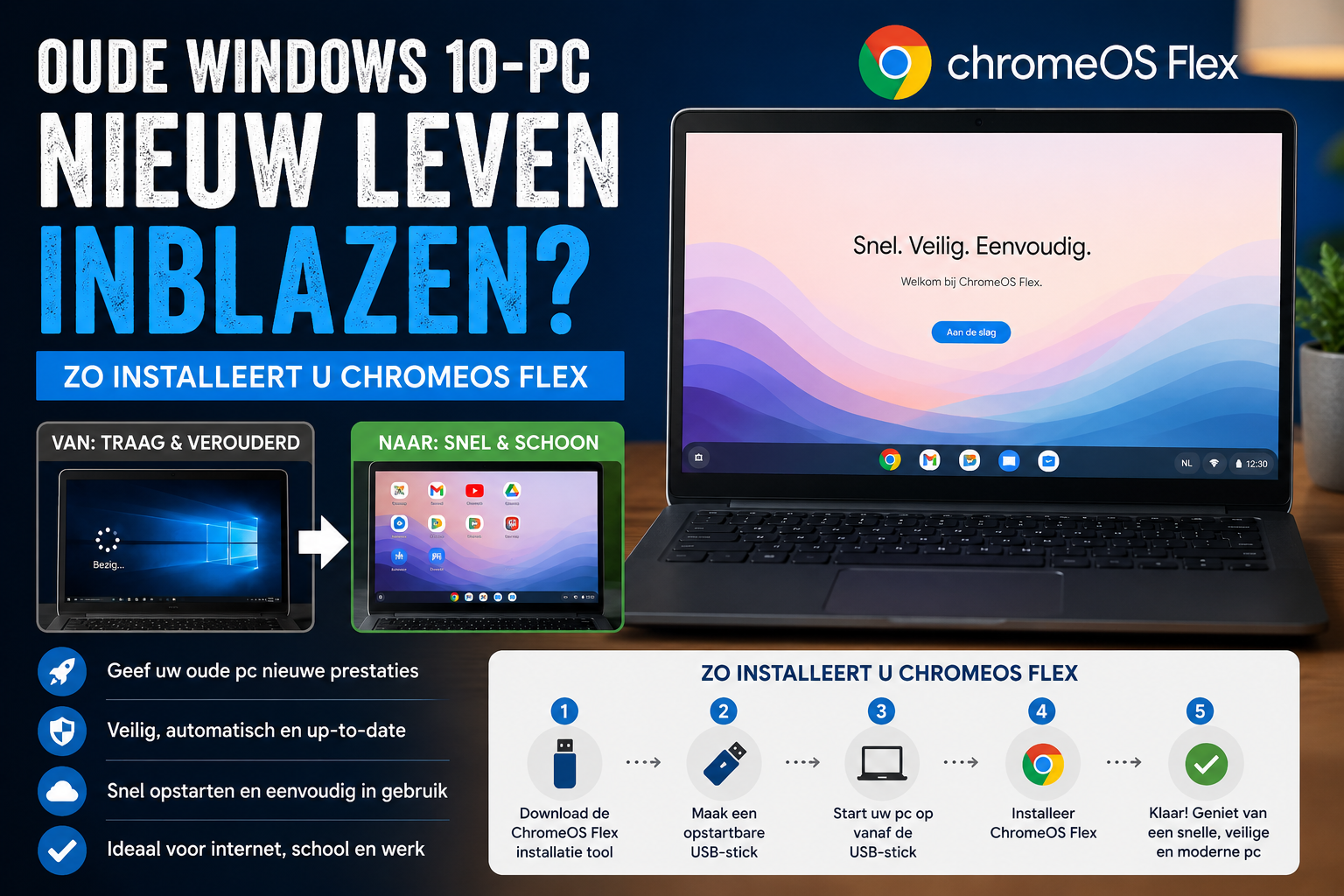
Oude Windows 10 pc nieuw leven inblazen? Zo installeert u ChromeOS Flex
Oude Windows 10 pc nieuw leven inblazen? Zo installeert u ChromeOS Flex
Veel computers met Windows 10 functioneren technisch nog uitstekend, maar voldoen niet aan de strenge hardware-eisen van Windows 11. Dat betekent niet automatisch dat u een nieuwe computer hoeft te kopen. In veel gevallen kunt u uw oude laptop of desktop nog jarenlang gebruiken door een ander besturingssysteem te installeren.
Een van de populairste alternatieven is ChromeOS Flex. Dit gratis besturingssysteem van Google is speciaal ontwikkeld om oudere computers weer snel, veilig en gebruiksvriendelijk te maken. ChromeOS Flex is licht, start snel op en ontvangt automatisch beveiligingsupdates.
Voor thuisgebruik, internetten, e-mailen, tekstverwerken en online vergaderen is ChromeOS Flex voor veel mensen een uitstekend alternatief. In deze uitgebreide handleiding leest u wat ChromeOS Flex is, welke voordelen het biedt en hoe u het stap voor stap installeert.
Geef uw oude Windows 10-computer een tweede leven met ChromeOS Flex.
Wat is ChromeOS Flex?
ChromeOS Flex is een gratis besturingssysteem van Google dat speciaal is ontwikkeld voor oudere Windows- en Mac-computers. Het is gebaseerd op hetzelfde platform als Chromebooks, maar kan op duizenden bestaande computers worden geïnstalleerd.
Het systeem draait grotendeels in de cloud en is ontworpen om snel, veilig en eenvoudig te werken. Omdat ChromeOS Flex minder zware systeemeisen heeft dan Windows, presteert het vaak uitstekend op oudere hardware.
Met ChromeOS Flex kunt u onder andere:
- Internetten met Google Chrome.
- E-mails versturen en ontvangen.
- Werken met Google Docs, Sheets en Slides.
- Videobellen via Google Meet of Microsoft Teams.
- YouTube bekijken.
- Online bankieren.
- Bestanden opslaan in de cloud.
- Webapps gebruiken.
Voor veel dagelijkse werkzaamheden is ChromeOS Flex meer dan voldoende.
Waarom kiezen voor ChromeOS Flex?
Nu de ondersteuning van Windows 10 is beëindigd, zoeken veel gebruikers naar een veilig alternatief. ChromeOS Flex biedt verschillende voordelen ten opzichte van een verouderde Windows-installatie.
De belangrijkste voordelen zijn:
- Gratis te downloaden.
- Snelle opstarttijd.
- Automatische beveiligingsupdates.
- Minder kans op virussen.
- Eenvoudige bediening.
- Lange ondersteuning door Google.
- Ideaal voor oudere computers.
- Betere prestaties op trage hardware.
Voor gebruikers die vooral internetten, e-mailen en online werken, is ChromeOS Flex vaak een uitstekende keuze.
Wanneer is ChromeOS Flex een goede keuze?
ChromeOS Flex is vooral geschikt voor mensen die hun computer gebruiken voor dagelijkse taken en geen zware Windows-programma’s nodig hebben.
Het systeem is ideaal voor:
- Senioren.
- Studenten.
- Thuisgebruikers.
- Scholen.
- Kleine bedrijven.
- Verenigingen.
- Bibliotheken.
- Tweede computers.
Gebruikt u voornamelijk een webbrowser, Microsoft 365 Online of Google Workspace? Dan zult u waarschijnlijk weinig verschil merken met uw oude Windows-pc, behalve dat alles sneller aanvoelt.
Welke computers zijn geschikt?
Google ondersteunt inmiddels honderden verschillende laptops en desktops officieel. Daarnaast werkt ChromeOS Flex vaak ook probleemloos op veel niet-gecertificeerde systemen.
In het algemeen geldt:
- Minimaal 4 GB RAM.
- Minimaal 16 GB opslagruimte.
- 64-bits processor.
- USB-opstartmogelijkheid.
- Intel- of AMD-processor.
- Werkende wifi of netwerkaansluiting.
Ook oudere zakelijke laptops zoals Lenovo ThinkPad, Dell Latitude en HP EliteBook zijn vaak zeer geschikt voor ChromeOS Flex.
Twijfelt u of uw computer geschikt is? Op de website van Google vindt u een lijst met officieel ondersteunde apparaten.
Maak altijd eerst een back-up
Voordat u ChromeOS Flex installeert, is het belangrijk om een volledige back-up van uw gegevens te maken. Tijdens de installatie wordt de interne schijf gewist.
Controleer daarom of u de volgende bestanden veilig hebt opgeslagen:
- Foto’s.
- Video’s.
- Documenten.
- Muziek.
- Favorieten.
- E-mails.
- Wachtwoorden.
- Administratie.
Gebruik hiervoor bijvoorbeeld een externe harde schijf of een betrouwbare cloudopslagdienst zoals Google Drive, Microsoft OneDrive of Dropbox.
Een goede back-up voorkomt dat u belangrijke gegevens kwijtraakt.
Wat heeft u nodig voor de installatie?
De installatie van ChromeOS Flex is relatief eenvoudig. U heeft slechts enkele onderdelen nodig.
Benodigdheden:
- Een USB-stick van minimaal 8 GB.
- Een werkende computer met Google Chrome.
- De Chromebook Recovery Utility-extensie.
- Een internetverbinding.
- De computer waarop u ChromeOS Flex wilt installeren.
Met behulp van de Recovery Utility maakt u eenvoudig een opstartbare USB-stick waarmee u de installatie kunt uitvoeren.
Stap 1: Maak een opstartbare USB-stick
Open Google Chrome op een werkende computer en installeer de Chromebook Recovery Utility vanuit de Chrome Web Store.
Start vervolgens de extensie en kies:
- Selecteer een model uit een lijst.
- Kies Google ChromeOS Flex.
- Selecteer de juiste versie.
- Kies uw USB-stick.
- Laat de installatie voltooien.
Na enkele minuten beschikt u over een opstartbare USB-stick.
Controleer daarna of de USB-stick correct is aangemaakt voordat u verdergaat.
Stap 2: Start de computer op vanaf de USB-stick
Plaats de USB-stick in de oude Windows-pc en start de computer opnieuw op.
Tijdens het opstarten opent u het opstartmenu. Afhankelijk van het merk gebruikt u hiervoor bijvoorbeeld:
- F12
- ESC
- F9
- F10
- F11
- DEL
Selecteer vervolgens de USB-stick als opstartschijf.
Na korte tijd verschijnt het welkomstscherm van ChromeOS Flex.
Stap 3: Test ChromeOS Flex zonder installatie
Een groot voordeel van ChromeOS Flex is dat u het systeem eerst kunt uitproberen zonder wijzigingen aan uw computer aan te brengen.
Kies voor ‘Try it first’ of een vergelijkbare optie. ChromeOS Flex draait dan rechtstreeks vanaf de USB-stick.
Controleer of:
- Wifi goed werkt.
- Het toetsenbord correct functioneert.
- Het touchpad reageert.
- Geluid werkt.
- De webcam wordt herkend.
- Bluetooth beschikbaar is.
- Het beeldscherm goed wordt weergegeven.
- Externe apparaten worden herkend.
Werkt alles naar behoren? Dan kunt u met een gerust hart doorgaan met de definitieve installatie.
Stap 4: ChromeOS Flex definitief installeren
Bent u tevreden over de testversie? Dan kunt u ChromeOS Flex definitief op uw computer installeren.
Let op: tijdens de installatie worden alle gegevens op de interne schijf verwijderd. Controleer daarom nogmaals of u een volledige back-up heeft gemaakt.
Volg vervolgens deze stappen:
- Klik op Install ChromeOS Flex.
- Bevestig dat u de interne schijf wilt wissen.
- Wacht terwijl de installatie wordt uitgevoerd.
- De computer wordt automatisch opnieuw opgestart.
- Verwijder de USB-stick wanneer daarom wordt gevraagd.
De installatie duurt meestal tussen de 10 en 30 minuten, afhankelijk van de snelheid van uw computer.
Na de eerste opstart is uw oude Windows-pc veranderd in een snelle ChromeOS Flex-computer.
Inloggen en uw computer instellen
Na de installatie doorloopt u een korte configuratie. Dit proces is eenvoudig en vergelijkbaar met het instellen van een nieuwe Chromebook.
U kiest onder andere:
- Taal.
- Toetsenbordindeling.
- Wifi-netwerk.
- Tijdzone.
- Privacy-instellingen.
- Google-account.
Wanneer u inlogt met uw Google-account worden veel gegevens automatisch gesynchroniseerd, zoals:
- Bladwijzers.
- Wachtwoorden.
- Extensies.
- Geschiedenis.
- Google Drive.
- Gmail.
- Agenda.
- Contactpersonen.
Hierdoor kunt u vrijwel direct weer aan de slag.
Welke programma’s kunt u gebruiken?
ChromeOS Flex werkt anders dan Windows. In plaats van traditionele Windows-programma’s maakt u voornamelijk gebruik van webapps en cloudsoftware.
Populaire toepassingen zijn onder andere:
- Gmail.
- Google Drive.
- Google Docs.
- Google Sheets.
- Google Slides.
- Microsoft 365 Online.
- Outlook Online.
- Microsoft Teams.
- Zoom.
- Canva.
- Spotify.
- WhatsApp Web.
- YouTube.
Ook veel boekhoud-, CRM- en projectmanagementsystemen werken tegenwoordig volledig via de browser.
Voor veel gebruikers is dat meer dan voldoende.
Wat zijn de beperkingen van ChromeOS Flex?
ChromeOS Flex is een uitstekend alternatief voor veel gebruikers, maar het is belangrijk om ook rekening te houden met enkele beperkingen.
Zo kunt u niet alle traditionele Windows-programma’s installeren.
Programma’s zoals:
- Adobe Photoshop (desktopversie).
- AutoCAD.
- Sommige boekhoudpakketten.
- Oude Windows-software.
- Bepaalde printersoftware.
- Specialistische bedrijfssoftware.
werken mogelijk niet of alleen via alternatieve oplossingen.
Ook ondersteunt ChromeOS Flex niet alle Android-apps en Google Play Store-functies die u op sommige Chromebooks wel aantreft.
Heeft u specifieke software nodig voor uw werk of hobby? Controleer dan vooraf of hiervoor een webversie of geschikt alternatief beschikbaar is.
ChromeOS Flex sneller en prettiger gebruiken
Hoewel ChromeOS Flex al erg snel is, kunt u de prestaties verder verbeteren met enkele eenvoudige tips.
Praktische aanbevelingen:
- Houd voldoende vrije opslagruimte beschikbaar.
- Werk zoveel mogelijk vanuit de cloud.
- Verwijder ongebruikte browserextensies.
- Gebruik een stabiele internetverbinding.
- Sluit ongebruikte tabbladen.
- Installeer alleen betrouwbare extensies.
- Herstart uw computer regelmatig.
- Houd ChromeOS Flex automatisch bijgewerkt.
Door uw systeem netjes en overzichtelijk te houden blijft uw computer jarenlang prettig werken.
Is ChromeOS Flex geschikt voor bedrijven?
Ja, steeds meer organisaties kiezen ervoor om oudere computers een tweede leven te geven met ChromeOS Flex. Vooral voor werkplekken waar voornamelijk via internet wordt gewerkt, kan dit een slimme en voordelige oplossing zijn.
Denk bijvoorbeeld aan:
- Recepties.
- Baliewerkplekken.
- Magazijnen.
- Scholen.
- Bibliotheken.
- Zorginstellingen.
- Vrijwilligersorganisaties.
- Kleine kantoren.
De voordelen voor bedrijven zijn onder andere:
- Lagere hardwarekosten.
- Minder onderhoud.
- Snelle opstarttijden.
- Automatische beveiligingsupdates.
- Minder kans op malware.
- Eenvoudig centraal beheer.
Zo verlengt u de levensduur van bestaande apparatuur en bespaart u op investeringen.
Is ChromeOS Flex een goed alternatief voor Windows 11?
Voor veel gebruikers is het antwoord ja. Zeker wanneer een computer niet geschikt is voor Windows 11, biedt ChromeOS Flex een veilige en moderne oplossing.
ChromeOS Flex is vooral geschikt wanneer u:
- Vooral internet gebruikt.
- Veel met Microsoft 365 Online werkt.
- Gmail of Outlook Web gebruikt.
- Videobelt via Teams of Zoom.
- Documenten online bewerkt.
- Uw computer gebruikt voor studie of administratie.
- Een snelle en eenvoudige computer wilt.
Heeft u echter specialistische Windows-programma’s nodig, dan blijft Windows vaak de beste keuze.
Quickly ICT helpt u graag bij het bepalen welke oplossing het beste past bij uw situatie.
Waarom kiezen voor Quickly ICT?
Het installeren van een nieuw besturingssysteem lijkt eenvoudig, maar in de praktijk komen regelmatig vragen of technische uitdagingen naar voren. Denk aan een computer die niet vanaf een USB-stick wil opstarten, ontbrekende stuurprogramma’s of onzekerheid over de juiste instellingen.
Quickly ICT helpt u graag met:
- Advies over de beste oplossing voor uw computer.
- Controle of uw pc geschikt is voor ChromeOS Flex.
- Het veilig maken van een back-up.
- Installatie van ChromeOS Flex.
- Overzetten van uw bestanden.
- Instellen van e-mail en Google-account.
- Inrichten van Microsoft 365 Online.
- Hulp aan huis of ondersteuning op afstand.
Zo weet u zeker dat uw computer veilig en optimaal wordt ingericht.
📞 Telefoon: 085 060 8016
💬 WhatsApp: 085 060 8016
Conclusie
Heeft u een oudere Windows 10-computer die niet geschikt is voor Windows 11? Dan hoeft u deze niet direct te vervangen. In veel gevallen kunt u de levensduur aanzienlijk verlengen door ChromeOS Flex te installeren.
Dankzij de snelle prestaties, eenvoudige bediening, automatische beveiligingsupdates en lage systeemeisen is ChromeOS Flex een aantrekkelijk alternatief voor thuisgebruikers, studenten, senioren en bedrijven die voornamelijk online werken.
Door vooraf een goede back-up te maken en uw softwarebehoeften in kaart te brengen, voorkomt u verrassingen en kiest u de oplossing die het beste bij u past.
Twijfelt u of ChromeOS Flex geschikt is voor uw computer? Of wilt u hulp bij de installatie? Quickly ICT staat voor u klaar met deskundig advies, professionele installatie en persoonlijke ondersteuning. Zo geeft u uw oude Windows 10-pc eenvoudig een tweede leven en kunt u weer jarenlang veilig en snel werken.

Veelgestelde vragen over ChromeOS Flex installeren