Computerhulp bij IT-problemen
Windows 11 tips voor beginners
Windows 11 tips voor beginners – alles wat u moet weten
Bent u net begonnen met Windows 11 en wilt u weten hoe alles werkt? Dan bent u niet de enige. Voor veel gebruikers is Windows 11 even wennen door het vernieuwde uiterlijk en de nieuwe functies. Gelukkig is Windows 11 gebruiksvriendelijk en met de juiste tips kunt u snel en efficiënt werken.
In deze blog van Quickly ICT delen we de beste Windows 11 tips voor beginners, zodat u het maximale uit uw computer haalt.
Wat is Windows 11 en wat is er nieuw?
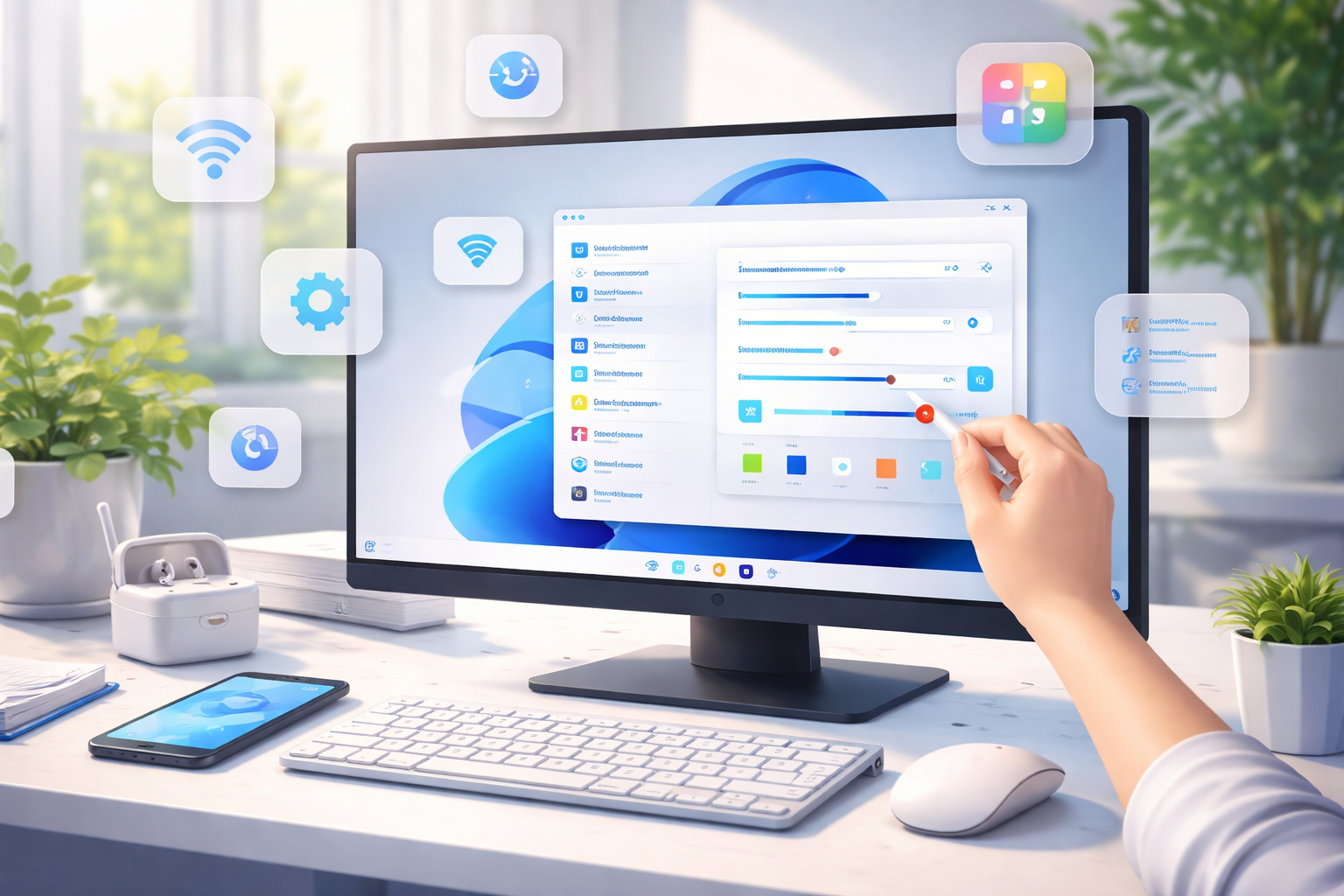
Windows 11 is de nieuwste versie van het besturingssysteem van Microsoft en biedt een modern design en verbeterde prestaties. Het startmenu staat nu in het midden, vensters hebben afgeronde hoeken en het systeem voelt overzichtelijker aan.
Belangrijke vernieuwingen:
- Nieuw startmenu
- Betere prestaties
- Verbeterde beveiliging
- Nieuwe multitasking functies
- Widgets en integraties
Voor beginners kan dit even wennen zijn, maar met de juiste uitleg wordt het snel duidelijk.
10 handige Windows 11 tips voor beginners
1. Leer het nieuwe startmenu kennen
Het startmenu van Windows 11 staat standaard in het midden van uw scherm. Hier vindt u:
- Apps
- Recent gebruikte bestanden
- Zoekfunctie
U kunt dit menu ook aanpassen naar uw voorkeur.
2. Gebruik de zoekfunctie slim
De zoekfunctie in Windows 11 is krachtig en snel. U kunt hiermee:
- Programma’s openen
- Bestanden zoeken
- Instellingen vinden
Typ simpelweg wat u zoekt en Windows helpt u direct.
3. Pas uw instellingen aan
Via Instellingen kunt u uw computer volledig personaliseren. Denk aan:
- Achtergrond
- Geluid
- Meldingen
- Privacy instellingen
Dit zorgt voor een betere gebruikerservaring.
4. Maak gebruik van Snap layouts
Windows 11 heeft handige Snap layouts waarmee u meerdere vensters overzichtelijk kunt indelen.
Zo kunt u eenvoudig multitasken en efficiënter werken.
5. Installeer updates regelmatig
Updates zorgen voor:
- Betere prestaties
- Beveiliging
- Nieuwe functies
Ga naar Instellingen → Windows Update en controleer regelmatig op updates.
6. Gebruik widgets voor overzicht
Widgets geven u snel toegang tot informatie zoals:
- Weer
- Nieuws
- Agenda
Dit maakt Windows 11 overzichtelijker.
7. Beveilig uw computer goed
Windows 11 heeft ingebouwde beveiliging zoals:
- Windows Defender
- Firewall
- Updates
Zorg dat deze altijd actief zijn om uw computer veilig te houden.
8. Verwijder onnodige programma’s
Te veel programma’s kunnen uw computer vertragen. Verwijder software die u niet gebruikt.
Dit zorgt voor betere prestaties.
9. Gebruik sneltoetsen
Met sneltoetsen werkt u sneller:
- Windows + D → bureaublad
- Windows + E → verkenner
- Windows + L → vergrendelen
Dit bespaart tijd en maakt werken efficiënter.
10. Start uw computer regelmatig opnieuw op
Door uw computer opnieuw op te starten worden processen opgeschoond en blijft uw systeem snel werken.
Veelgemaakte fouten bij Windows 11 beginners
Geen updates installeren
Sommige gebruikers stellen updates uit, wat kan leiden tot beveiligingsproblemen en slechte prestaties.
Te veel programma’s installeren
Dit maakt de computer traag en onoverzichtelijk.
Instellingen niet aanpassen
Door instellingen aan te passen kunt u Windows beter laten aansluiten op uw gebruik.
Windows 11 sneller maken
Wilt u dat Windows 11 soepel blijft werken? Dan zijn er een paar belangrijke tips:
- Verwijder ongebruikte programma’s
- Gebruik een SSD
- Houd Windows up-to-date
- Beperk opstartprogramma’s
Dit zorgt voor een snelle en stabiele computer.
Windows 11 hulp van Quickly ICT
Heeft u hulp nodig bij Windows 11 instellen of optimaliseren? Quickly ICT helpt u met:
- Windows installatie
- Instellingen aanpassen
- Computer versnellen
- Problemen oplossen
Zo haalt u het maximale uit uw computer.
📞 Telefoon: 085 060 8016
💬 WhatsApp: 085 060 8016
Computerhulp op afstand – snel en eenvoudig geholpen
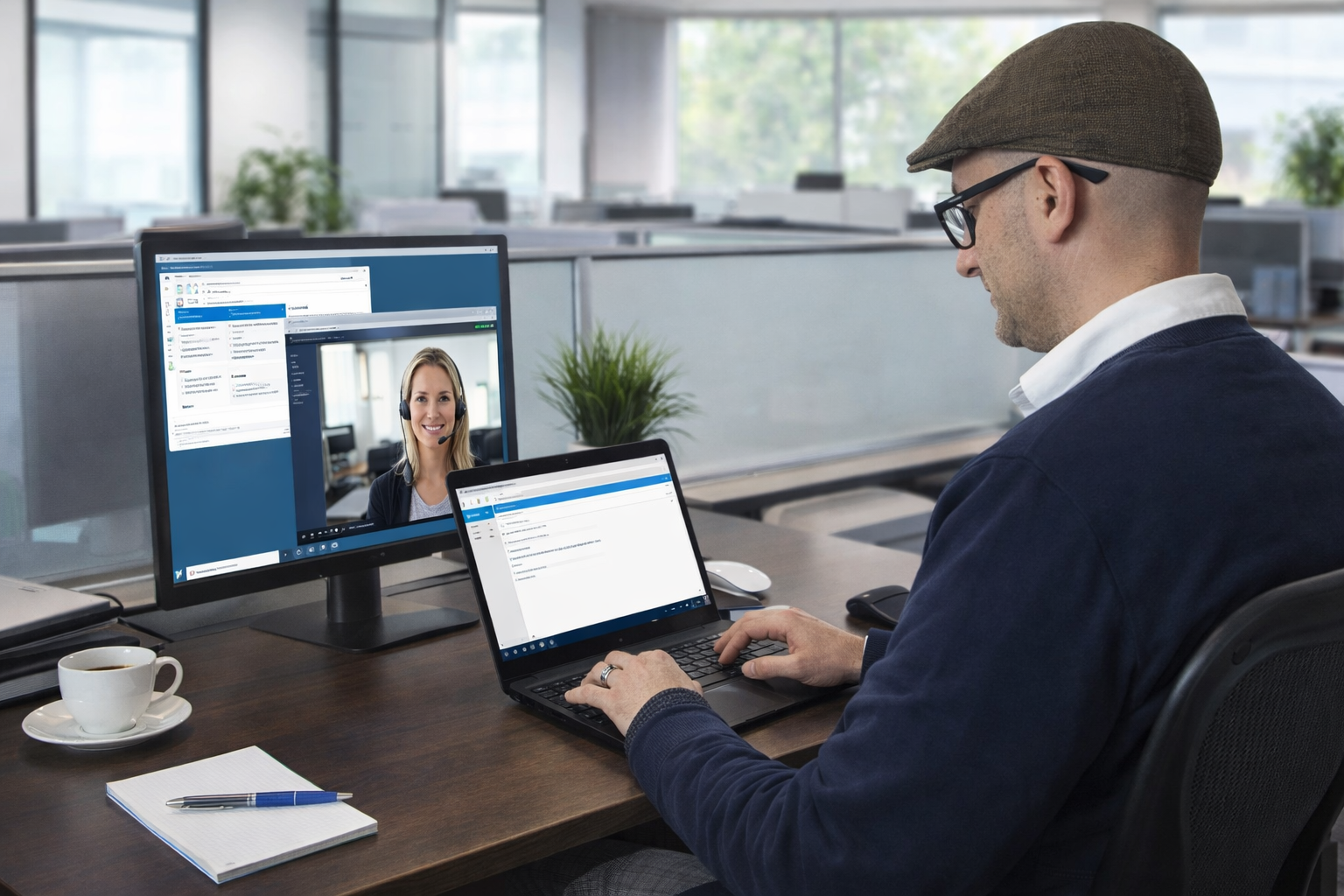
Met computerhulp op afstand krijgt u direct hulp bij computerproblemen zonder dat er iemand langs hoeft te komen. Dit is ideaal voor snelle oplossingen bij softwareproblemen, instellingen of trage computers. Quickly ICT helpt u veilig en professioneel op afstand zodat uw computer weer optimaal werkt.
Veelgestelde vragen over Windows 11 tips voor beginners
Bekijk ook eens:
Windows 11 tips voor beginners – eenvoudig starten met uw computer
Bent u net begonnen met Windows 11 tips voor beginners en zoekt u een duidelijke handleiding? Met de juiste Windows 11 uitleg beginners leert u snel hoe het systeem werkt en waar u alles kunt vinden. Veel gebruikers moeten wennen aan het nieuwe startmenu en de vernieuwde instellingen. Daarom zijn Windows 11 tips voor beginners ideaal om sneller vertrouwd te raken met uw computer. Door stap voor stap de Windows 11 uitleg beginners te volgen, wordt alles overzichtelijker en makkelijker te begrijpen. U leert hoe u programma’s opent, instellingen aanpast en bestanden beheert.
Handige Windows 11 tips voor beginners en duidelijke uitleg
Met praktische Windows 11 tips voor beginners kunt u uw computer efficiënter gebruiken en tijd besparen. De juiste Windows 11 uitleg beginners helpt u om functies zoals multitasking en instellingen optimaal te benutten. Ook leert u hoe u uw computer veiliger maakt en beter onderhoudt. Door regelmatig gebruik te maken van Windows 11 tips voor beginners blijft uw systeem snel en overzichtelijk. Een duidelijke Windows 11 uitleg beginners zorgt ervoor dat u minder fouten maakt en meer controle krijgt over uw computer. Heeft u toch hulp nodig bij Windows? Dan staat Quickly ICT voor u klaar met professionele ondersteuning.