Computerhulp bij IT-problemen
Outlook werkt niet meer? Oorzaken en oplossingen
Outlook werkt niet meer: oorzaken en oplossingen

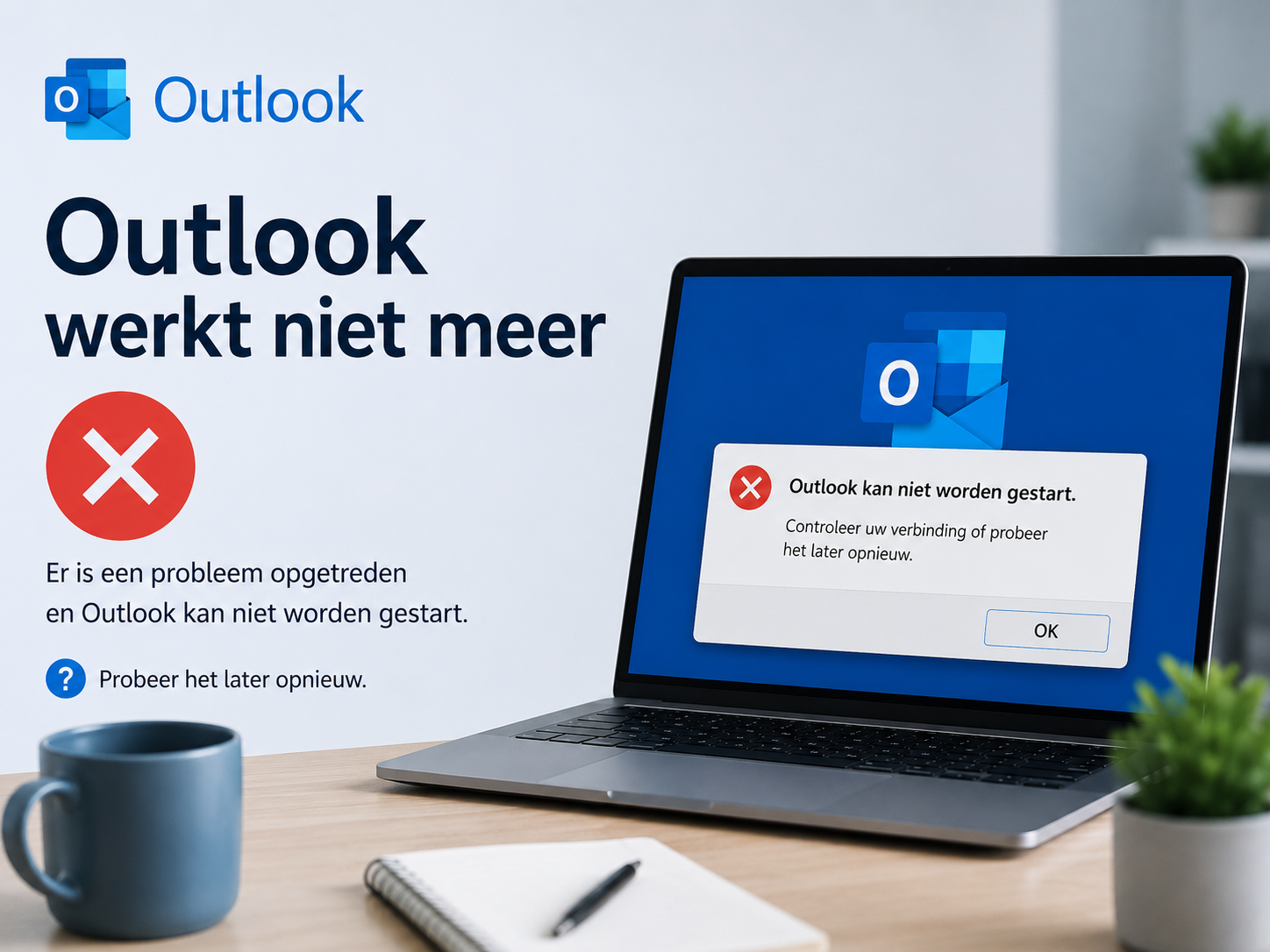
Wanneer Outlook werkt niet meer ineens uw dagelijkse probleem wordt, kan dat bijzonder vervelend zijn. E-mails komen niet binnen, berichten blijven in Postvak UIT staan of Microsoft Outlook wil helemaal niet meer openen. Vooral wanneer u Outlook dagelijks gebruikt voor werk, afspraken of belangrijke communicatie wilt u het probleem zo snel mogelijk oplossen.
Gelukkig betekent een storing niet automatisch dat Outlook opnieuw geïnstalleerd moet worden. Problemen kunnen ontstaan door een slechte internetverbinding, een storing bij Microsoft, beschadigde Outlook-bestanden, verkeerde accountinstellingen, invoegtoepassingen of problemen met Microsoft 365.
In deze uitgebreide handleiding leggen we uit wat u kunt doen wanneer Outlook niet meer werkt, welke oorzaken vaak voorkomen en wanneer professionele Outlook hulp verstandig is.
Quickly ICT kan daarnaast helpen met het onderzoeken en oplossen van Outlook-problemen, zowel op afstand als aan huis.
Waarom werkt Outlook niet meer?
Wanneer Outlook plotseling niet meer functioneert, is het belangrijk eerst vast te stellen welk onderdeel problemen veroorzaakt. Microsoft Outlook bestaat uit verschillende onderdelen die samenwerken.
Denk bijvoorbeeld aan uw internetverbinding, Microsoft-account, e-mailserver, Outlook-profiel, lokale gegevensbestanden en Microsoft 365-installatie.
Een storing in één onderdeel kan ervoor zorgen dat Outlook gedeeltelijk of helemaal niet meer functioneert.
Veelvoorkomende problemen zijn:
- Outlook start niet meer op;
- Outlook loopt tijdens het opstarten vast;
- e-mails worden niet ontvangen;
- e-mails kunnen niet worden verzonden;
- Outlook synchroniseert niet;
- mappen worden niet bijgewerkt;
- Outlook vraagt steeds om een wachtwoord;
- Outlook geeft een foutmelding;
- de zoekfunctie werkt niet;
- Outlook is erg langzaam;
- Microsoft 365 geeft activatieproblemen.
Wanneer Outlook werkt niet meer, is het daarom verstandig om systematisch te onderzoeken waar het probleem zit.
1. Controleer eerst uw internetverbinding
Outlook heeft voor het verzenden, ontvangen en synchroniseren van e-mail meestal een werkende internetverbinding nodig.
Controleer daarom eerst of andere websites en internetdiensten normaal functioneren. Open bijvoorbeeld uw browser en bezoek een aantal websites.
Werkt internet helemaal niet? Dan ligt het Outlook-probleem mogelijk niet bij Outlook zelf.
Controleer in dat geval uw wifi-verbinding, netwerkkabel en modem of router.
Een eenvoudige herstart van de router kan soms netwerkproblemen oplossen. Haal het apparaat alleen niet onnodig vaak van de stroom wanneer u niet weet waar de storing vandaan komt.
Werkt internet normaal, maar blijft Outlook offline? Kijk dan in Outlook of de optie Offline werken misschien actief staat.
Wanneer Outlook offline staat, worden nieuwe berichten niet automatisch verzonden en ontvangen.
2. Outlook volledig opnieuw starten
Soms blijft een Outlook-proces op de achtergrond actief nadat het programma is afgesloten. Daardoor kan Outlook bij een volgende poging niet correct starten.
Sluit Outlook volledig af en wacht enkele seconden voordat u het programma opnieuw opent.
Werkt dat niet, dan kunt u Windows opnieuw opstarten.
Een herstart klinkt eenvoudig, maar kan tijdelijke problemen met Outlook, Windows, Microsoft 365 en achtergrondprocessen verhelpen.
Blijft Outlook daarna vastlopen, dan is verder onderzoek nodig.
3. Controleer of Microsoft 365 een storing heeft
Niet ieder Outlook-probleem ontstaat op uw eigen computer.
Microsoft gebruikt verschillende online diensten voor Microsoft 365, Outlook en Exchange. Wanneer een van deze diensten een storing heeft, kunnen veel gebruikers tegelijkertijd problemen ervaren.
Een aanwijzing voor een externe storing is bijvoorbeeld dat Outlook op meerdere apparaten tegelijkertijd niet werkt.
Controleer in dat geval de actuele servicestatus van Microsoft 365.
Als Microsoft zelf een storing meldt, heeft het meestal weinig zin om Outlook opnieuw te installeren of instellingen op uw computer te wijzigen. Wacht dan totdat Microsoft het probleem heeft opgelost.
4. Outlook start niet meer op
Een veelvoorkomende situatie is dat u op het Outlook-pictogram klikt, maar het programma niet opent.
Soms verschijnt Outlook heel even in beeld en verdwijnt het daarna weer. In andere gevallen blijft het programma hangen tijdens het laden van het profiel.
Mogelijke oorzaken zijn onder andere:
- een beschadigd Outlook-profiel;
- problemen met invoegtoepassingen;
- beschadigde Microsoft 365-bestanden;
- problemen met een PST- of OST-bestand;
- een mislukte update;
- conflicterende software.
U kunt bij de klassieke Outlook-desktoptoepassing onder Windows proberen Outlook in de veilige modus te starten.
Druk op Windows-toets + R en voer bijvoorbeeld in:
outlook.exe /safe
Start Outlook in veilige modus wel normaal? Dan kan een invoegtoepassing een mogelijke oorzaak zijn.
5. Outlook invoegtoepassingen controleren
Invoegtoepassingen voegen extra functies aan Outlook toe. Denk bijvoorbeeld aan integraties met andere software, beveiligingsprogramma’s en zakelijke toepassingen.
Een verouderde of defecte invoegtoepassing kan Outlook echter vertragen of zelfs laten vastlopen.
Wanneer Outlook in veilige modus wel goed functioneert, kunt u de actieve invoegtoepassingen controleren.
Schakel verdachte of niet-noodzakelijke invoegtoepassingen één voor één uit en start Outlook vervolgens opnieuw.
Werkt Outlook daarna weer normaal? Dan heeft u waarschijnlijk de veroorzaker gevonden.
Verwijder niet zomaar zakelijke invoegtoepassingen wanneer u niet weet waarvoor deze worden gebruikt.
6. Outlook ontvangt geen e-mail
Outlook werkt niet meer kan ook betekenen dat het programma gewoon opent, maar geen nieuwe e-mails ontvangt.
Controleer eerst of nieuwe berichten via webmail wel binnenkomen.
Kunt u via de webomgeving van uw e-mailprovider nieuwe berichten zien, maar niet in Outlook? Dan zit het probleem waarschijnlijk in Outlook, de synchronisatie of de accountconfiguratie.
Mogelijke oorzaken zijn:
- Outlook staat offline;
- synchronisatie is vastgelopen;
- verkeerde accountinstellingen;
- onvoldoende opslagruimte;
- problemen met het Outlook-profiel;
- problemen met het gegevensbestand;
- een storing bij de e-mailprovider.
Controleer daarnaast de map Ongewenste e-mail. Soms is een bericht wel ontvangen, maar automatisch naar een andere map verplaatst.
7. Outlook verzendt geen e-mail
Een ander bekend Outlook-probleem is dat ontvangen wel werkt, maar verzenden niet.
Berichten kunnen dan in Postvak UIT blijven staan.
Controleer eerst of daar een groot bericht met een zware bijlage staat. Een extreem grote bijlage kan het verzendproces vertragen of blokkeren.
Controleer vervolgens uw internetverbinding en accountinstellingen.
Bij IMAP- en POP-accounts kunnen verkeerde SMTP-instellingen ervoor zorgen dat berichten niet worden verzonden.
Bij Microsoft 365-accounts kunnen authenticatie- of synchronisatieproblemen een rol spelen.
Blijven berichten hangen? Verwijder dan niet direct belangrijke e-mails. Controleer eerst of u een kopie van het bericht of de inhoud heeft.
8. Outlook synchroniseert niet
Wanneer Outlook niet goed synchroniseert, kunnen berichten of mappen op verschillende apparaten van elkaar afwijken.
U ziet bijvoorbeeld een e-mail op uw telefoon, maar niet op uw computer.
Dat kan ontstaan door:
- netwerkproblemen;
- een vastgelopen synchronisatie;
- accountproblemen;
- beschadigde lokale gegevens;
- problemen met Microsoft 365 of Exchange.
Controleer eerst via webmail welke berichten daadwerkelijk op de server staan.
Dat is belangrijk omdat webmail vaak een goed referentiepunt is om te bepalen of het probleem lokaal op de computer zit.
9. Outlook vraagt steeds om uw wachtwoord
Blijft Outlook steeds opnieuw om een wachtwoord vragen, zelfs wanneer u zeker weet dat het wachtwoord correct is?
Dan hoeft het wachtwoord zelf niet noodzakelijk het probleem te zijn.
Het probleem kan bijvoorbeeld samenhangen met:
- opgeslagen aanmeldgegevens;
- Microsoft 365-authenticatie;
- een gewijzigd wachtwoord;
- meervoudige verificatie;
- accountinstellingen;
- een beschadigd Outlook-profiel.
Voer uw wachtwoord niet tientallen keren opnieuw in wanneer Outlook het blijft weigeren. Onderzoek eerst waarom de authenticatie mislukt.
Bij zakelijke Microsoft 365-accounts kunnen daarnaast beveiligingsregels van de organisatie een rol spelen.
10. Outlook-profiel herstellen of opnieuw maken
Het Outlook-profiel bevat belangrijke informatie over de configuratie van Outlook en uw e-mailaccounts.
Wanneer dit profiel beschadigd raakt, kunnen uiteenlopende problemen ontstaan.
Outlook kan bijvoorbeeld niet meer starten, blijft om wachtwoorden vragen of synchroniseert niet correct.
Een nieuw Outlook-profiel kan in bepaalde gevallen de oplossing zijn.
Hierbij is voorzichtigheid belangrijk, vooral wanneer u POP-e-mailaccounts, lokale PST-bestanden of lokale archieven gebruikt.
Maak daarom eerst een back-up van belangrijke lokale gegevens voordat u accounts, profielen of gegevensbestanden verwijdert.
11. Microsoft 365 of Office herstellen
Werkt niet alleen Outlook slecht, maar vertonen andere Microsoft 365-programma’s ook problemen? Dan kan de Office-installatie beschadigd zijn.
Windows biedt mogelijkheden om Microsoft 365 of Office te herstellen.
Afhankelijk van uw installatie kunt u een snelle reparatie of uitgebreidere online reparatie uitvoeren.
Maak voor belangrijke gegevens altijd eerst een back-up.
Controleer bovendien na het herstel of Outlook, Word, Excel en andere Office-programma’s normaal functioneren.
12. Outlook is plotseling erg langzaam
Outlook hoeft niet volledig uit te vallen om een probleem te vormen.
Wanneer het openen van e-mails, zoeken of wisselen tussen mappen extreem langzaam wordt, kan dat eveneens wijzen op een technisch probleem.
Mogelijke oorzaken zijn:
- een groot Outlook-gegevensbestand;
- te veel invoegtoepassingen;
- synchronisatieproblemen;
- onvoldoende vrije schijfruimte;
- Windows-problemen;
- een trage computer;
- beschadigde lokale gegevens.
Ook een volle harde schijf of SSD kan de prestaties van Windows en Outlook beïnvloeden.
Controleer daarom hoeveel vrije opslagruimte beschikbaar is.
13. Outlook zoekfunctie werkt niet
Een andere veelgezochte klacht is een defecte Outlook-zoekfunctie.
U weet bijvoorbeeld zeker dat een e-mail bestaat, maar Outlook kan deze niet vinden.
Dit kan te maken hebben met de zoekindex van Windows of met Outlook zelf.
Controleer eerst of zoeken in verschillende Outlook-mappen hetzelfde probleem oplevert.
Bij bepaalde Outlook-versies en configuraties kunt u vervolgens controleren of de Windows-indexering correct functioneert.
Na grote Windows- of Office-updates kan het soms enige tijd duren voordat alle gegevens opnieuw zijn geïndexeerd.
Outlook werkt niet meer na een update
Problemen kunnen soms vlak na een Windows- of Microsoft 365-update ontstaan.
Dat betekent niet automatisch dat de update defect is. Tijdens een update kunnen instellingen, invoegtoepassingen of onderdelen veranderen waardoor een bestaand probleem zichtbaar wordt.
Controleer daarom:
- of Windows volledig is bijgewerkt;
- of Microsoft 365 updates heeft;
- of Outlook na een herstart werkt;
- of Outlook in veilige modus start;
- of invoegtoepassingen problemen veroorzaken.
Ga niet zonder goede reden updates verwijderen. Updates bevatten vaak belangrijke beveiligingsverbeteringen.
Zelf Outlook problemen oplossen of ICT-hulp inschakelen?
Eenvoudige problemen kunt u vaak zelf onderzoeken.
Controleer eerst:
- de internetverbinding;
- of Outlook offline staat;
- webmail;
- Microsoft 365-servicestatus;
- Windows- en Office-updates;
- Outlook in veilige modus;
- de beschikbare opslagruimte.
Wordt het probleem ingewikkelder, maak dan niet willekeurig wijzigingen in accounts, PST-bestanden of Outlook-profielen.
Vooral bij zakelijke e-mail of belangrijke privéberichten kan verkeerd handelen tot gegevensverlies leiden.
Outlook hulp op afstand
Quickly ICT kan bij veel Outlook-problemen hulp op afstand bieden.
Daarbij kan een ICT-specialist samen met u onderzoeken waarom Outlook niet meer correct functioneert. Dit is handig bij problemen zoals foutmeldingen, synchronisatieproblemen, Microsoft 365-instellingen en bepaalde accountproblemen.
Outlook hulp aan huis
Is het probleem niet eenvoudig op afstand op te lossen of spelen er meerdere problemen op de computer? Dan kan ICT-hulp aan huis een praktische oplossing zijn.
Hierbij kan niet alleen Outlook worden gecontroleerd, maar ook Windows, de internetverbinding en andere relevante instellingen.
Voorkom toekomstige Outlook problemen
Niet ieder Outlook-probleem is te voorkomen, maar goed onderhoud verkleint wel de kans op storingen.
Houd Windows en Microsoft 365 bijgewerkt en zorg voor voldoende vrije opslagruimte.
Maak daarnaast regelmatig een back-up van belangrijke bestanden en lokale Outlook-gegevens die niet automatisch op een server worden opgeslagen.
Gebruik sterke wachtwoorden en activeer waar mogelijk meervoudige verificatie voor uw Microsoft-account.
Installeer bovendien alleen invoegtoepassingen die u daadwerkelijk nodig heeft.
Outlook werkt niet meer? Quickly ICT helpt
Wanneer Outlook werkt niet meer, kan de oorzaak eenvoudig zijn, maar soms is uitgebreider onderzoek noodzakelijk.
Begin met de internetverbinding, controleer webmail en kijk of Microsoft een storing meldt. Werkt dat allemaal goed? Onderzoek dan Outlook zelf, invoegtoepassingen, het account, het Outlook-profiel en Microsoft 365.
Komt u er niet uit? Quickly ICT helpt bij het onderzoeken en oplossen van verschillende computer- en Outlook-problemen.
Neem contact op met Quickly ICT voor Outlook hulp op afstand of ICT-hulp aan huis.
📞 Telefoon: 085 060 8016
💬 WhatsApp: 085 060 8016
Conclusie: Outlook werkt niet meer? Vaak is het probleem goed op te lossen
Wanneer Outlook werkt niet meer, kan de oorzaak liggen bij de internetverbinding, Microsoft 365, synchronisatie, accountinstellingen, invoegtoepassingen of een beschadigd Outlook-profiel. Door de mogelijke oorzaken stap voor stap te controleren, kunnen veel Outlook problemen snel worden gevonden en opgelost.
Blijft Outlook niet opstarten, ontvangt of verzendt u geen e-mails of blijft de synchronisatie vastlopen? Voorkom dat u belangrijke instellingen of e-mails kwijtraakt door zomaar accounts of gegevensbestanden te verwijderen.
Komt u er zelf niet uit? Quickly ICT helpt met Outlook problemen oplossen en biedt ondersteuning bij Microsoft Outlook en Microsoft 365. Afhankelijk van het probleem is Outlook hulp op afstand of hulp aan huis mogelijk.
Outlook werkt niet meer en wilt u snel weer verder? Neem contact op met Quickly ICT voor deskundige Outlook hulp.

Veelgestelde vragen over outlook werkt niet meer