Computerhulp bij IT-problemen
Startprogramma’s uitschakelen in Windows
Startprogramma’s uitschakelen in Windows: maak je computer sneller
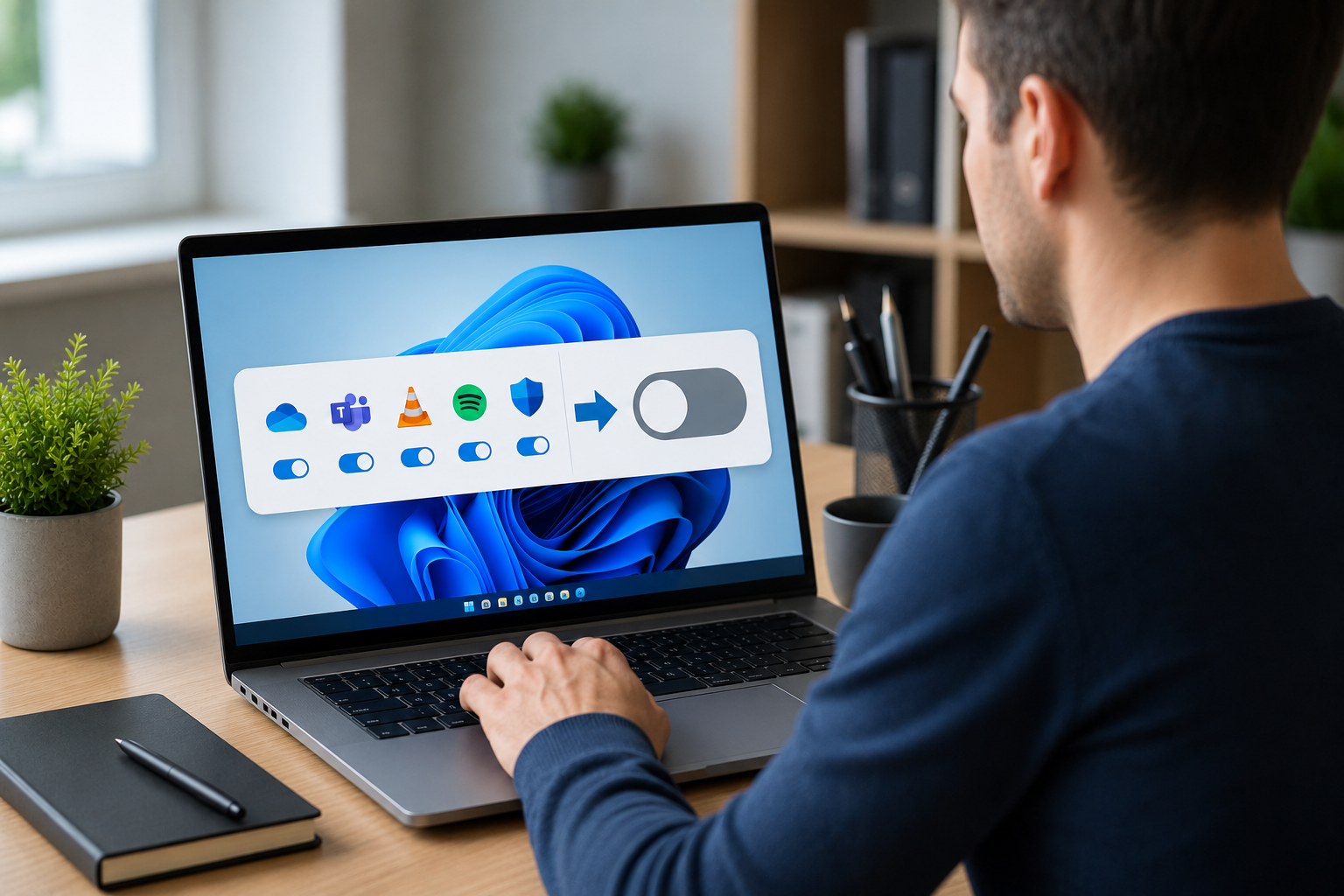
Een computer die langzaam opstart is een veelvoorkomend probleem. Vaak ligt de oorzaak niet bij de hardware, maar bij programma’s die automatisch starten zodra Windows wordt opgestart. Hoe meer programma’s op de achtergrond actief zijn, hoe langer het duurt voordat je computer klaar is voor gebruik. Gelukkig kun je dit eenvoudig oplossen door startprogramma’s uit te schakelen in Windows.
In deze uitgebreide handleiding van Quickly ICT lees je hoe je opstartprogramma’s beheert in Windows 10 en Windows 11, welke programma’s je veilig kunt uitschakelen en hoe je jouw computer sneller maakt zonder nieuwe hardware aan te schaffen.
Waarom starten programma’s automatisch op?
Veel software voegt zichzelf tijdens de installatie toe aan de lijst met opstartprogramma’s. Fabrikanten doen dit zodat hun programma direct beschikbaar is wanneer Windows start.
Hoewel dit handig kan zijn voor bijvoorbeeld antivirussoftware of cloudopslag, geldt dat zeker niet voor alle programma’s. Na verloop van tijd verzamelen zich steeds meer opstartprogramma’s, waardoor Windows steeds langer nodig heeft om volledig op te starten.
Veel gebruikers merken dit pas wanneer hun computer minuten nodig heeft voordat alles reageert.
Wat zijn startprogramma’s?
Startprogramma’s zijn toepassingen die automatisch worden geladen zodra Windows opstart. Deze programma’s draaien vaak op de achtergrond, ook als je ze niet actief gebruikt.
Voorbeelden zijn:
- Chatprogramma’s
- Muziekdiensten
- Cloudopslag
- Printersoftware
- Videobewerkingssoftware
- Gaming-platforms
- Updateprogramma’s
- Hulpprogramma’s van fabrikanten
Hoe meer van deze toepassingen tegelijk worden gestart, hoe groter de belasting op je processor, werkgeheugen en opslag.
Waarom is het verstandig om startprogramma’s uit te schakelen?
Door onnodige opstartprogramma’s uit te schakelen profiteer je van verschillende voordelen.
Snellere opstarttijd
Windows hoeft minder programma’s tegelijk te laden, waardoor je computer sneller klaar is voor gebruik.
Betere prestaties
Wanneer minder software op de achtergrond draait, blijft er meer werkgeheugen beschikbaar voor de programma’s die je daadwerkelijk gebruikt.
Minder belasting van de processor
Veel toepassingen blijven actief zonder dat je het merkt. Door deze uit te schakelen hoeft de processor minder taken tegelijk uit te voeren.
Langere accuduur bij laptops
Minder achtergrondprocessen zorgen voor een lager energieverbruik. Hierdoor gaat de batterij van een laptop vaak langer mee.
Rustiger systeem
Ook het aantal meldingen, automatische updates en pop-ups neemt af wanneer onnodige programma’s niet automatisch worden gestart.
Hoe controleer je welke programma’s automatisch starten?
Windows beschikt over een handig overzicht waarin alle opstartprogramma’s worden weergegeven.
Open Taakbeheer
Druk op:
Ctrl + Shift + Esc
Klik vervolgens op het tabblad Opstart-apps (Windows 11) of Opstarten (Windows 10).
Hier zie je:
- Naam van het programma
- Uitgever
- Status (ingeschakeld of uitgeschakeld)
- Invloed op het opstarten
Windows geeft zelfs aan hoeveel invloed een programma heeft op de opstarttijd.
Welke startprogramma’s kun je veilig uitschakelen?
Niet ieder programma hoeft automatisch te starten. Veel software kun je zonder problemen uitschakelen.
Voorbeelden:
- Spotify
- Discord
- Zoom
- Skype
- Steam
- Epic Games Launcher
- Adobe Creative Cloud
- Teams (privégebruik)
- Dropbox (indien niet continu nodig)
- OneDrive (alleen als je geen automatische synchronisatie gebruikt)
Deze programma’s kun je altijd handmatig openen wanneer je ze nodig hebt.
Welke programma’s kun je beter laten staan?
Niet alle opstartprogramma’s zijn overbodig. Sommige zijn belangrijk voor de veiligheid of de werking van Windows.
Laat bijvoorbeeld ingeschakeld:
- Microsoft Defender
- Antivirussoftware
- Windows-beveiliging
- Touchpadsoftware
- Audiostuurprogramma’s
- Videokaartsoftware
- Intel- of AMD-systeemsoftware
- Hardwaredrivers
Twijfel je? Schakel het programma dan niet uit voordat je weet waarvoor het dient.
Startprogramma’s uitschakelen in Windows 11
Windows 11 maakt het eenvoudig om opstartprogramma’s te beheren.
Stap 1
Open Taakbeheer.
Stap 2
Klik op Opstart-apps.
Stap 3
Selecteer het programma dat je wilt uitschakelen.
Stap 4
Klik op Uitschakelen.
Vanaf de volgende keer dat je de computer opstart, wordt dit programma niet meer automatisch geladen.
Controleer de impact van opstartprogramma’s
Windows geeft per programma een inschatting van de invloed op de opstarttijd.
Mogelijke waardes:
- Laag
- Gemiddeld
- Hoog
Begin bij programma’s met een hoge impact. Daarmee boek je meestal de grootste snelheidswinst.
Veelvoorkomende programma’s met hoge impact
Vaak zie je programma’s zoals:
- Adobe Creative Cloud
- Microsoft Teams
- Steam
- Discord
- Spotify
- Logitech G Hub
- Corsair iCUE
- Razer Synapse
- GeForce Experience
Deze kunnen de opstarttijd aanzienlijk verlengen.
Startprogramma’s beheren via Instellingen
In Windows 11 kun je ook via de instellingen werken.
Ga naar:
Instellingen → Apps → Opstart-apps
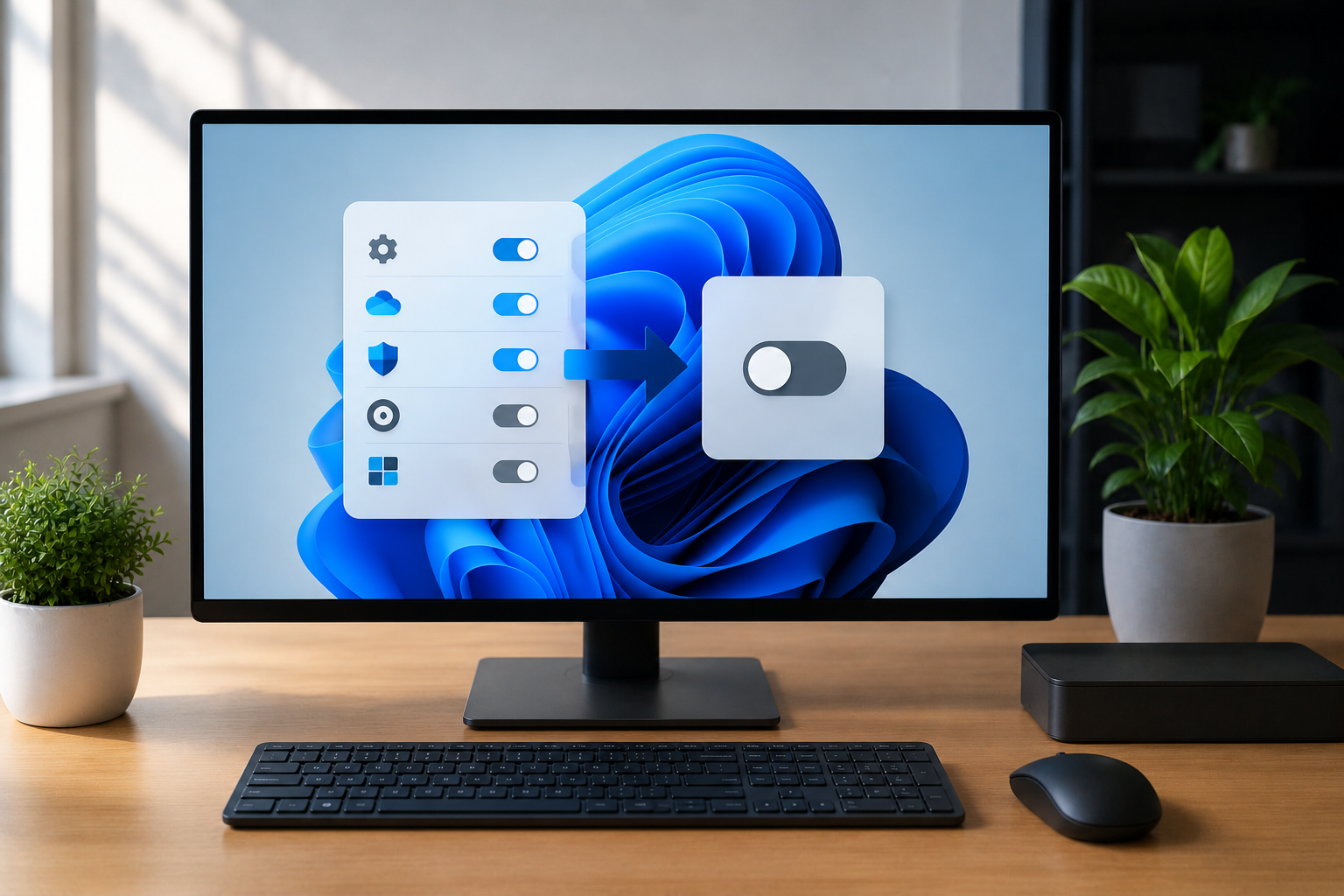
Hier kun je eenvoudig programma’s in- of uitschakelen met een schuifknop.
Maakt dit mijn computer echt sneller?
Ja. Vooral oudere computers profiteren hiervan.
Wanneer Windows minder software hoeft op te starten:
- wordt het bureaublad sneller geladen;
- reageren programma’s sneller;
- blijft meer RAM beschikbaar;
- voelt de computer merkbaar soepeler aan.
Vooral systemen met 4 GB of 8 GB werkgeheugen merken vaak direct verschil.
Veelgemaakte fouten
Niet alle gebruikers weten welke programma’s veilig uitgeschakeld kunnen worden.
Veelgemaakte fouten zijn:
- Antivirus uitschakelen.
- Drivers uitschakelen.
- Windows-processen uitschakelen.
- Te veel tegelijk uitschakelen zonder te testen.
- Denken dat uitschakelen hetzelfde is als verwijderen.
Werk daarom altijd stap voor stap.
Wanneer is professionele hulp verstandig?
Hoewel het uitschakelen van startprogramma’s vaak eenvoudig is, zijn er situaties waarin het verstandig is om een ICT-specialist in te schakelen. Sommige computers blijven traag, ook nadat onnodige opstartprogramma’s zijn uitgeschakeld. In dat geval kan er sprake zijn van andere oorzaken, zoals een defecte harde schijf, te weinig werkgeheugen, malware of een verouderde Windows-installatie.
Quickly ICT helpt particulieren en bedrijven met het optimaliseren van Windows-computers en laptops. Wij controleren niet alleen de opstartprogramma’s, maar voeren ook een complete systeemcontrole uit. Hierdoor worden verborgen problemen opgespoord die de prestaties van jouw computer beïnvloeden.
Onze dienstverlening omvat onder andere:
- Computer sneller maken
- Windows optimaliseren
- SSD-upgrades
- Werkgeheugen uitbreiden
- Malware verwijderen
- Windows opnieuw installeren
- Computeronderhoud aan huis
- Computerhulp op afstand
Zo weet je zeker dat jouw computer weer snel, veilig en betrouwbaar werkt.
Startprogramma’s uitschakelen voor bedrijven
Ook binnen bedrijven kunnen te veel opstartprogramma’s zorgen voor lagere productiviteit. Medewerkers moeten langer wachten voordat zij aan het werk kunnen en computers gebruiken onnodig veel systeembronnen.
Voor zakelijke gebruikers is het daarom verstandig om regelmatig te controleren welke software automatisch wordt gestart. Door alleen essentiële programma’s actief te laten, verbeteren de prestaties van werkstations en wordt efficiënter gewerkt.
Quickly ICT ondersteunt bedrijven bij:
- Beheer van Windows-computers
- Optimaliseren van werkplekken
- Microsoft 365-beheer
- Netwerkbeheer
- Preventief onderhoud
- ICT-beveiliging
Veelgemaakte vragen over opstartprogramma’s
Gebruikers twijfelen vaak of het uitschakelen van startprogramma’s gevolgen heeft voor de werking van hun computer. Gelukkig is dat meestal niet het geval. Een uitgeschakeld programma blijft gewoon geïnstalleerd en kan op ieder moment handmatig worden gestart.
Ook vragen veel mensen zich af hoeveel programma’s zij mogen uitschakelen. Er bestaat geen vast aantal, maar hoe minder onnodige programma’s automatisch starten, hoe sneller Windows doorgaans opstart. Laat wel beveiligingssoftware, hardwaredrivers en essentiële systeemprocessen actief.
Een andere veelgestelde vraag is of het verwijderen van programma’s beter is dan uitschakelen. Wanneer je software nooit gebruikt, kun je deze beter volledig verwijderen. Gebruik je het programma af en toe, dan is alleen uitschakelen vaak voldoende.
Waarom een SSD en minder opstartprogramma’s goed samengaan
Heb je nog een traditionele harde schijf (HDD)? Dan levert het uitschakelen van opstartprogramma’s al winst op, maar een upgrade naar een SSD zorgt vaak voor een nog grotere snelheidsverbetering.
De combinatie van:
- Minder opstartprogramma’s
- Een SSD
- Voldoende werkgeheugen
- Een opgeschoonde Windows-installatie
zorgt ervoor dat een computer in veel gevallen binnen enkele seconden gebruiksklaar is.
Samenvatting van de belangrijkste tips
Wanneer je computer langzaam opstart, controleer dan eerst de opstartprogramma’s via Taakbeheer. Schakel programma’s uit die je niet dagelijks nodig hebt en laat alleen essentiële software automatisch starten. Controleer daarnaast regelmatig op updates, verwijder ongebruikte programma’s en zorg voor voldoende vrije opslagruimte. Wil je nog betere prestaties? Overweeg dan een SSD-upgrade of laat jouw computer professioneel optimaliseren door Quickly ICT.
Extra tips van Quickly ICT
Naast het uitschakelen van startprogramma’s kun je Windows nog sneller maken door:
- tijdelijke bestanden te verwijderen;
- de prullenbak regelmatig leeg te maken;
- ongebruikte software te verwijderen;
- voldoende vrije schijfruimte te behouden;
- Windows up-to-date te houden;
- een SSD te gebruiken;
- malware te controleren;
- je computer regelmatig opnieuw op te starten.
Samen zorgen deze maatregelen voor een veel soepelere computerervaring.
📞 Telefoon: 085 060 8016
💬 WhatsApp: 085 060 8016
Conclusie
Het uitschakelen van startprogramma’s is één van de eenvoudigste manieren om een trage Windows-computer sneller te maken. Door alleen de noodzakelijke programma’s automatisch te laten starten, verkort je de opstarttijd, verbeter je de prestaties en houd je meer systeembronnen over voor de werkzaamheden die echt belangrijk zijn.
Voor zowel Windows 10 als Windows 11 is het beheren van opstartprogramma’s eenvoudig via Taakbeheer of de instellingen. Door daarnaast regelmatig onderhoud uit te voeren, software up-to-date te houden en ongebruikte programma’s te verwijderen, blijft jouw computer langer snel en stabiel.
Kom je er zelf niet uit of blijft je computer langzaam? Dan staat Quickly ICT voor je klaar met deskundige computerhulp aan huis en op afstand. Wij helpen je graag om jouw computer weer optimaal te laten presteren.
Veelgestelde vragen over startprogramma’s uitschakelen
Bekijk ook eens:
Windows opnieuw installeren of computer opnieuw installeren? Dit moet u weten
Wilt u Windows opnieuw installeren omdat uw computer traag is geworden of problemen geeft? In veel gevallen is het verstandig om ook uw computer opnieuw installeren te overwegen voor de beste prestaties. Door Windows opnieuw installeren uit te voeren, verwijdert u fouten en oude bestanden die uw systeem vertragen. Wanneer u daarnaast uw computer opnieuw installeren laat uitvoeren, begint u met een volledig schone en snelle omgeving. Veel gebruikers kiezen ervoor om eerst Windows opnieuw installeren te proberen voordat ze hun hele systeem aanpakken. Toch kan een volledige computer opnieuw installeren vaak zorgen voor een nog stabieler resultaat. Het proces van Windows opnieuw installeren is relatief eenvoudig, maar vereist wel een goede voorbereiding. Heeft u hulp nodig bij het computer opnieuw installeren? Quickly ICT helpt u graag om uw systeem weer snel en betrouwbaar te maken.