Computerhulp bij IT-problemen
Laptop is traag – 10 tips om laptop sneller te maken
Laptop is traag? Zo maak je uw laptop weer sneller
Is uw laptop traag en duurt het lang voordat programma’s openen of websites laden? Een langzame laptop kan verschillende oorzaken hebben, zoals te veel opstartprogramma’s, een volle harde schijf of verouderde software. Gelukkig zijn er verschillende manieren om een trage laptop sneller te maken, zoals het opschonen van bestanden en het optimaliseren van Windows. Met de juiste stappen of hulp van Quickly ICT werkt uw laptop weer snel en soepel. 💻⚡


Laptop is traag – 10 tips om hem sneller te maken
Een trage laptop kan enorm frustrerend zijn. Programma’s openen langzaam, internet lijkt traag en simpele taken duren veel langer dan nodig. Gelukkig betekent een langzame laptop niet meteen dat u een nieuwe moet kopen. In veel gevallen kunt u met een paar slimme stappen uw laptop weer aanzienlijk sneller maken.
In deze blog van Quickly ICT delen we 10 praktische tips om een trage laptop sneller te maken. Deze tips zijn geschikt voor zowel Windows laptops als oudere systemen die na verloop van tijd minder goed presteren.
Waarom wordt een laptop langzaam?
Voordat we kijken naar oplossingen is het belangrijk om te begrijpen waarom een laptop traag wordt. De meest voorkomende oorzaken zijn:
- Te veel programma’s die automatisch opstarten
- Een bijna volle harde schijf
- Verouderde software
- Virussen of malware
- Te weinig werkgeheugen (RAM)
- Een oude harde schijf (HDD)
Gelukkig zijn veel van deze problemen eenvoudig op te lossen.
10 tips om een trage laptop sneller te maken
1. Verwijder onnodige programma’s
Veel laptops staan vol met programma’s die u eigenlijk nooit gebruikt. Deze software neemt niet alleen ruimte in beslag, maar kan ook op de achtergrond draaien.
Door onnodige programma’s te verwijderen, krijgt uw laptop meer vrije systeembronnen.
Zo doet u dat in Windows:
- Ga naar Instellingen
- Klik op Apps
- Verwijder programma’s die u niet gebruikt
Dit kan vaak al een merkbaar verschil maken.
2. Schakel opstartprogramma’s uit
Veel programma’s starten automatisch mee wanneer u uw laptop opstart. Hoe meer programma’s dit doen, hoe langer het duurt voordat uw laptop klaar is voor gebruik.
U kunt deze eenvoudig uitschakelen:
- Druk op Ctrl + Shift + Esc
- Open Taakbeheer
- Ga naar Opstarten
- Schakel programma’s uit die niet nodig zijn
Hiermee wordt uw laptop vaak direct sneller bij het opstarten.
3. Controleer op virussen en malware
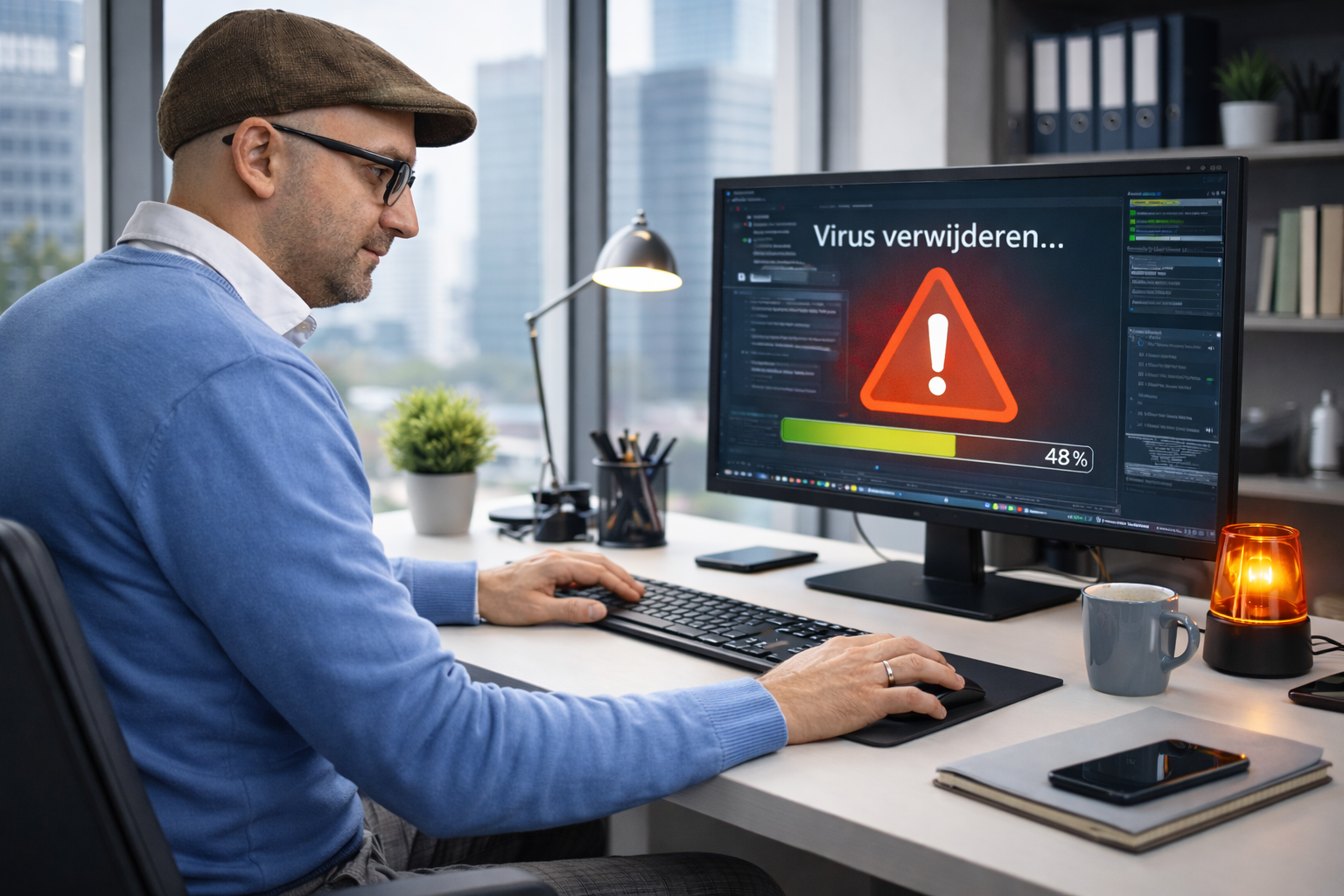
Virussen en malware kunnen uw laptop aanzienlijk vertragen. Sommige schadelijke programma’s draaien constant op de achtergrond en gebruiken veel systeembronnen.
Gebruik daarom regelmatig een goede virusscanner zoals:
- Windows Defender
- Malwarebytes
- Bitdefender
Een volledige scan uitvoeren kan verborgen problemen oplossen.
4. Ruim de harde schijf op
Wanneer uw harde schijf bijna vol is, kan uw laptop trager worden. Windows heeft namelijk vrije ruimte nodig om goed te functioneren.
U kunt eenvoudig ruimte vrijmaken door:
- Oude downloads te verwijderen
- Grote bestanden op te ruimen
- De prullenbak leeg te maken
- Schijfopruiming te gebruiken
Dit kan vaak enkele gigabytes aan ruimte vrijmaken.
5. Update Windows en drivers
Updates bevatten vaak belangrijke verbeteringen en optimalisaties voor prestaties.
Controleer daarom regelmatig op updates:
- Ga naar Instellingen
- Klik op Windows Update
- Installeer alle beschikbare updates
Ook drivers van bijvoorbeeld de grafische kaart kunnen prestaties verbeteren.
6. Start uw laptop regelmatig opnieuw op
Veel mensen sluiten hun laptop nooit volledig af maar zetten hem alleen in slaapstand.
Door uw laptop regelmatig opnieuw op te starten, worden tijdelijke processen en geheugen opgeschoond.
Dit kan verrassend veel verschil maken.
7. Gebruik minder browser extensies
Browser extensies zijn handig, maar te veel extensies kunnen uw laptop vertragen.
Controleer uw browser (Chrome, Edge of Firefox) en verwijder extensies die u niet gebruikt.
Vooral extensies die constant op de achtergrond draaien kunnen veel geheugen gebruiken.
8. Controleer het werkgeheugen (RAM)
Wanneer uw laptop te weinig RAM heeft, moet het systeem constant gegevens op de harde schijf plaatsen. Dit maakt de laptop aanzienlijk trager.
Voor moderne laptops wordt minimaal aanbevolen:
- 8 GB RAM voor normaal gebruik
- 16 GB RAM voor intensief gebruik
Een RAM upgrade kan een enorme snelheidswinst opleveren.
9. Vervang een oude HDD door een SSD
Dit is één van de beste upgrades die u kunt doen.
Oudere laptops hebben vaak nog een traditionele harde schijf (HDD). Door deze te vervangen door een SSD, kan uw laptop:
- Tot 5 tot 10 keer sneller opstarten
- Programma’s veel sneller openen
- Veel soepeler werken
Een SSD upgrade is vaak goedkoper dan een nieuwe laptop kopen.
10. Laat uw laptop professioneel controleren
Soms ligt het probleem dieper, bijvoorbeeld bij:
- Oververhitting
- Verouderde hardware
- Softwareproblemen
- Netwerkproblemen
In dat geval kan professionele computerhulp uitkomst bieden.
Bij Quickly ICT helpen wij met:
- Laptop optimalisatie
- Virus verwijderen
- SSD upgrades
- Windows herinstallatie
- Laptop onderhoud
Zo werkt uw laptop weer snel en betrouwbaar.
Laptop sneller maken? Hulp nodig bij een trage laptop
Heb je hulp nodig om je laptop sneller te maken omdat hij traag werkt? Een langzame laptop kan zorgen voor frustratie en productiviteitsverlies tijdens het werken. Ontdek hoe je eenvoudig je laptop sneller maakt en weer soepel laat draaien.
📞 Telefoon: 085 060 8016
💬 WhatsApp: 085 060 8016
Wanneer is het tijd voor een nieuwe laptop?
Hoewel veel laptops nog jaren mee kunnen, komt er een moment waarop vervangen verstandiger is.
Overweeg een nieuwe laptop wanneer:
- De laptop ouder is dan 7-8 jaar
- Upgrades niet meer mogelijk zijn
- Programma’s niet meer ondersteund worden
Twijfelt u? Dan kan Quickly ICT u helpen met advies over laptop upgrades of vervanging.
Hulp nodig bij een trage laptop?
Heeft u een trage laptop en komt u er zelf niet uit? Quickly ICT helpt particulieren en bedrijven met snelle en betrouwbare computerhulp aan huis of op afstand.
Onze diensten:
- Laptop versnellen
- Virus verwijderen
- Windows optimaliseren
- SSD upgrade installeren
- Computer onderhoud
Zo kunt u weer snel en zonder frustratie werken.
Veelgestelde vragen over een trage laptop