Computerhulp bij IT-problemen
Printer foutmeldingen oplossen
Printer foutmeldingen oplossen – Complete gids van Quickly ICT
Waarom krijg je printer foutmeldingen?
Printer foutmeldingen zijn één van de meest voorkomende problemen bij zowel thuisgebruikers als bedrijven. Vaak verschijnt er ineens een melding zoals “Printer offline”, “Papierstoring”, “Cartridge probleem” of “Printer reageert niet”. Dit kan erg frustrerend zijn, zeker wanneer je snel documenten moet printen.
Gelukkig betekenen printer foutmeldingen niet altijd dat je printer defect is. In veel gevallen gaat het om eenvoudige problemen met verbindingen, instellingen, cartridges of software. Bij Quickly ICT helpen we dagelijks klanten met het oplossen van printerproblemen en foutmeldingen.
In deze uitgebreide gids leggen we stap voor stap uit hoe je printer foutmeldingen kunt oplossen en hoe je toekomstige problemen voorkomt.
Veelvoorkomende printer foutmeldingen
Printer offline
De melding “Printer offline” komt zeer vaak voor. Hierbij ziet je computer de printer niet als actief.
Mogelijke oorzaken:
- Wifi verbinding verbroken
- Printer staat uit
- Verkeerde printer geselecteerd
- Driverproblemen
Papierstoring melding
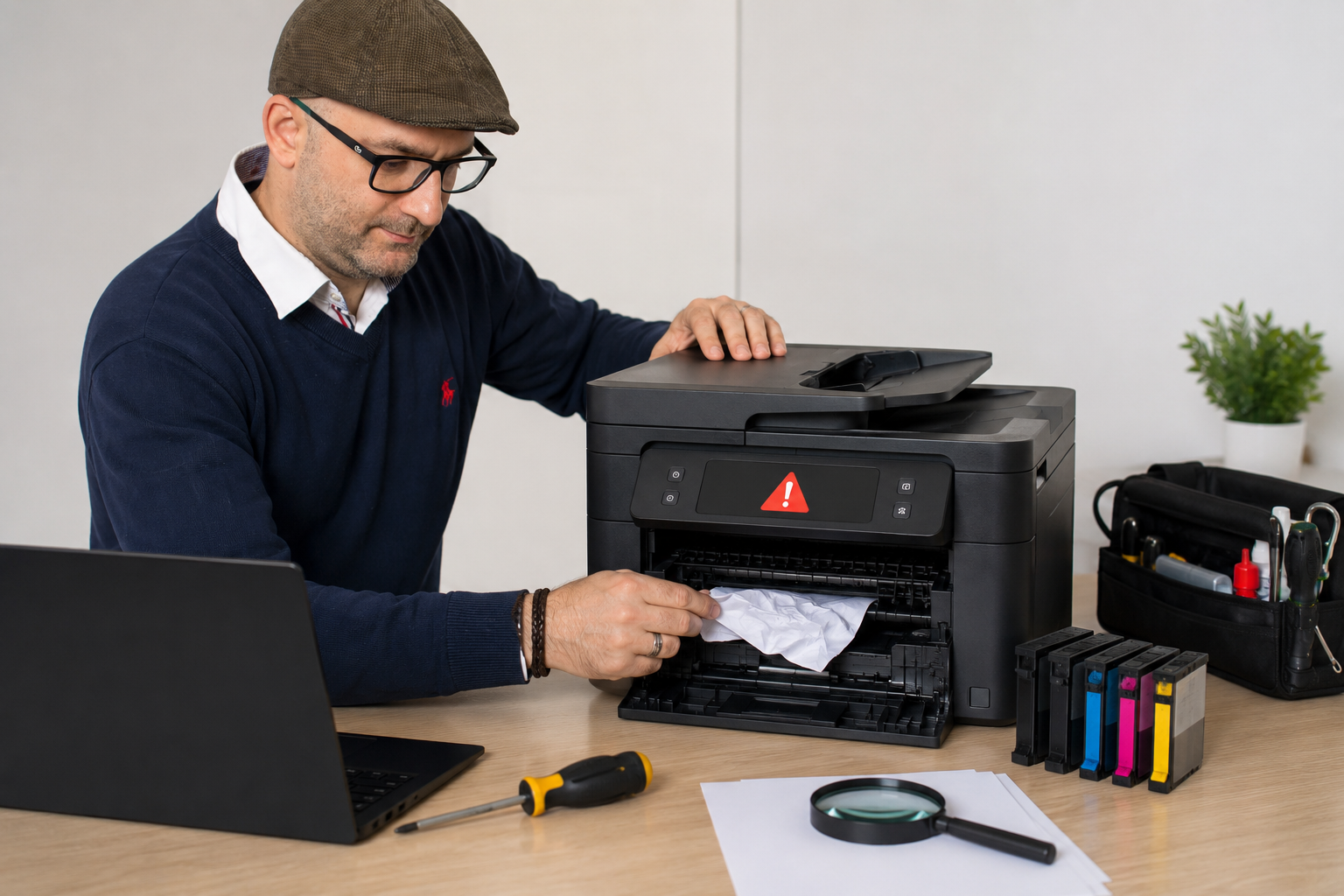
Een printer geeft vaak een foutmelding wanneer papier vastloopt.
Oorzaken:
- Papier verkeerd geplaatst
- Papierlade te vol
- Kleine papiersnippers in printer
- Verkeerd papierformaat
Cartridge foutmelding
Printers kunnen cartridges weigeren wanneer:
- Cartridge leeg is
- Cartridge verkeerd geplaatst is
- Niet-originele cartridge gebruikt wordt
- Contactpunten vuil zijn
Printer reageert niet
Soms lijkt de printer volledig vastgelopen.
Dit kan komen door:
- Vastgelopen printwachtrij
- Netwerkproblemen
- Driverfouten
- Verouderde software
Printkop probleem
Inkjetprinters geven regelmatig foutmeldingen over printkoppen.
Typische problemen:
- Verstopte printkop
- Uitgedroogde inkt
- Slechte afdrukkwaliteit
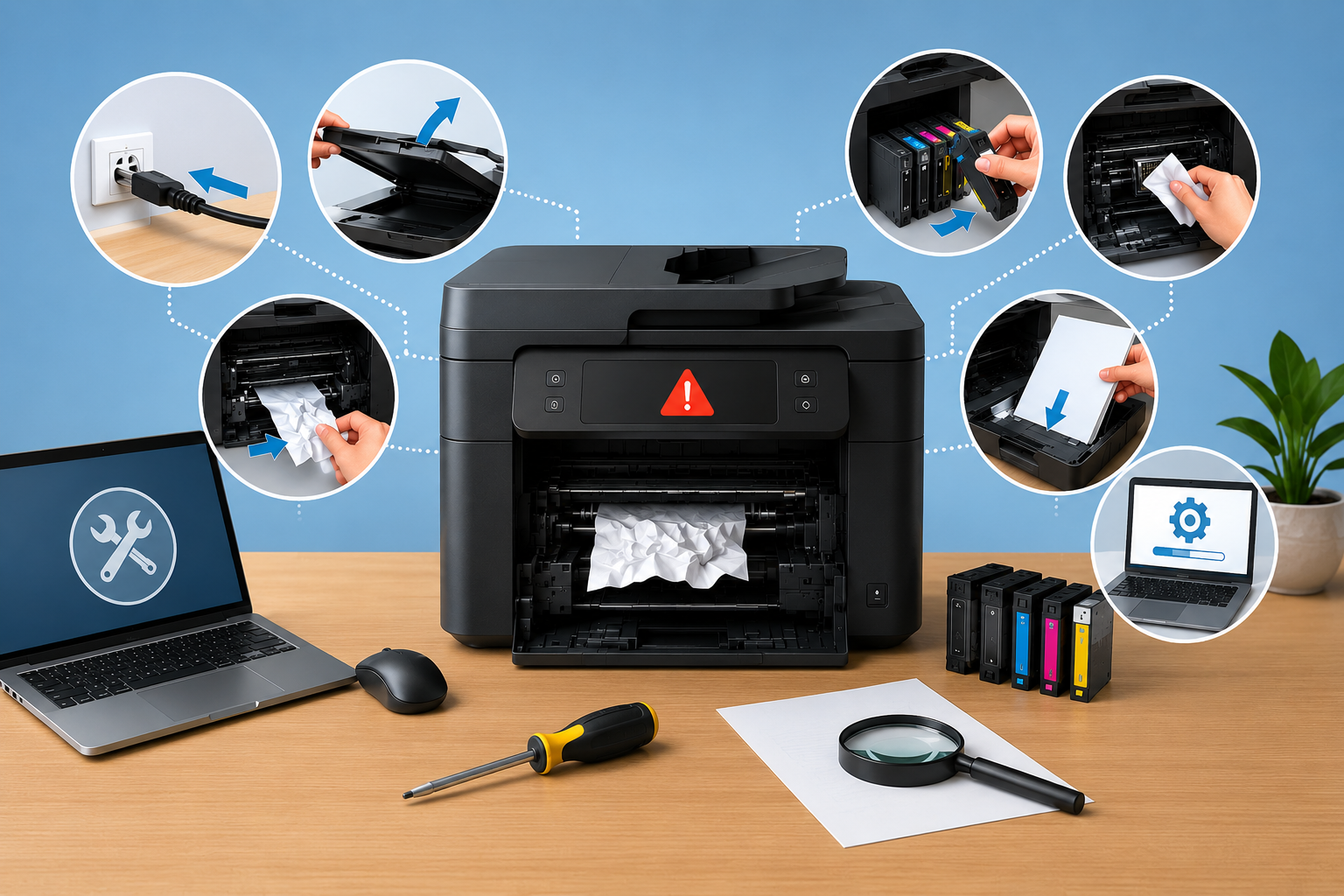
Printer foutmeldingen oplossen – eerste controles
Controleer stroom en verbinding
Begin altijd met de basis:
- Staat de printer aan?
- Zijn kabels goed aangesloten?
- Werkt de wifi verbinding?
Een losse kabel of netwerkprobleem veroorzaakt vaak foutmeldingen.
Herstart printer en computer
Een herstart lost verrassend veel problemen op.
Volg deze stappen:
- Zet printer uit
- Zet computer uit
- Wacht 30 seconden
- Start beide apparaten opnieuw
Controleer foutcode of melding
Veel printers tonen specifieke foutcodes zoals:
- E01
- Error 5200
- Offline
- Paper Jam
Zoek deze codes op via de fabrikant voor gerichte oplossingen.
Printer offline oplossen
Printer online zetten in Windows
Ga naar:
- Configuratiescherm
- Apparaten en printers
- Rechtermuisknop op printer
Controleer of:
- “Printer offline gebruiken” uit staat
- Juiste printer geselecteerd is
Wifi printer opnieuw verbinden
Draadloze printers verliezen soms verbinding.
Oplossingen:
- Printer opnieuw verbinden met wifi
- Router herstarten
- Wifi wachtwoord opnieuw invoeren
Controleer IP-adres van printer
Bij netwerkprinters verandert soms automatisch het IP-adres. Hierdoor kan de computer de printer niet meer vinden.
Papierstoring oplossen
Papier voorzichtig verwijderen
Trek papier nooit hard uit de printer. Dit kan onderdelen beschadigen.
Controleer:
- Papierlade
- Achterklep
- Rollen en invoer
Controleer op kleine papiersnippers
Zelfs kleine stukjes papier kunnen sensoren blokkeren.
Gebruik een zaklamp om binnenin te kijken.
Gebruik correct papier
Gebruik:
- Juist formaat
- Geen gekreukt papier
- Geen vochtig papier
Cartridge foutmeldingen oplossen
Cartridge opnieuw plaatsen
Verwijder de cartridge voorzichtig en plaats deze opnieuw.
Controleer:
- Klikt cartridge goed vast?
- Zit beschermfolie verwijderd?
Contactpunten reinigen
Vuile contactpunten veroorzaken vaak foutmeldingen.
Gebruik:
- Droge microvezeldoek
- Geen water
Gebruik originele cartridges
Goedkope namaakcartridges veroorzaken regelmatig compatibiliteitsproblemen.
Printwachtrij leegmaken
Vastgelopen opdrachten verwijderen
Ga naar:
- Apparaten en printers
- Open printwachtrij
- Verwijder alle opdrachten
Print spooler herstarten
Open:
- services.msc
Herstart:
- Print Spooler
Dit lost veel blokkades op.
Printerdrivers updaten
Waarom drivers belangrijk zijn
Drivers zorgen voor communicatie tussen printer en computer.
Problemen ontstaan door:
- Verouderde drivers
- Corrupte drivers
- Verkeerde installatie
Drivers opnieuw installeren
- Verwijder printer
- Download nieuwste drivers
- Installeer printer opnieuw
Gebruik altijd officiële software van:
- HP
- Canon
- Epson
- Brother
Printer reageert niet oplossen
Controleer netwerkverbinding
Bij wifi printers:
- Controleer signaalsterkte
- Controleer router
- Controleer netwerknaam
Gebruik bekabelde verbinding
Een USB-kabel is vaak stabieler dan wifi.
Firmware updates uitvoeren
Printer firmware updates verbeteren:
- Stabiliteit
- Compatibiliteit
- Veiligheid
Slechte printkwaliteit oplossen
Printkop reinigen
Veel printers hebben automatische reinigingsopties.
Ga naar:
- Onderhoud
- Printkop reinigen
Uitlijning uitvoeren
Verkeerde uitlijning veroorzaakt:
- Strepen
- Vage tekst
- Scheve prints
Gebruik kwaliteitsinkt
Goedkope inkt veroorzaakt sneller verstoppingen.
Printer foutmeldingen bij Windows oplossen
Windows probleemoplosser gebruiken
Ga naar:
- Instellingen
- Probleemoplossing
- Printer
Windows kan automatisch fouten detecteren.
Netwerk reset uitvoeren
Soms helpt een volledige netwerk reset.
Antivirus controleren
Sommige beveiligingssoftware blokkeert printers.
Printer foutmeldingen bij Mac oplossen
Printer opnieuw toevoegen
Op macOS:
- Systeeminstellingen
- Printers en scanners
- Printer verwijderen en opnieuw toevoegen
Reset afdruksysteem
Een reset verwijdert foutieve instellingen.
Veelvoorkomende foutcodes per merk
HP printer foutmeldingen
Bekende meldingen:
- Printer offline
- Cartridge ontbreekt
- Paper Jam
Canon printer foutmeldingen
Veelvoorkomende fouten:
- Error B200
- Error 5200
Epson printer foutmeldingen
Bekende problemen:
- Inktkussentje vol
- Printkop verstopt
Brother printer foutmeldingen
Veel voorkomende meldingen:
- Toner low
- Drum error
Hoe voorkom je printer foutmeldingen?
Gebruik printer regelmatig
Wanneer printers te lang stil staan:
- Droogt inkt uit
- Verstopt printkop
Houd printer schoon
Stof en vuil veroorzaken storingen.
Maak regelmatig schoon:
- Papierlade
- Rollen
- Behuizing
Update software regelmatig
Installeer:
- Driver updates
- Firmware updates
- Windows updates
Gebruik stabiel wifi netwerk
Zwake wifi veroorzaakt:
- Offline meldingen
- Verbinding fouten
Wanneer Quickly ICT inschakelen?
Neem contact op met Quickly ICT wanneer:
- Printer foutmeldingen blijven terugkomen
- Printer hardwareproblemen heeft
- Wifi printer niet stabiel werkt
- Zakelijke printers onderhoud nodig hebben
Wij helpen snel met:
- Installatie
- Netwerkconfiguratie
- Onderhoud
- Reparatie
📞 Telefoon: 085 060 8016
💬 WhatsApp: 085 060 8016
Waarom kiezen voor Quickly ICT?
Snelle printer ondersteuning
Wij lossen snel op:
- Offline printers
- Printproblemen
- Driverfouten
- Netwerkproblemen
Deskundige hulp
Onze IT-specialisten hebben ervaring met:
- HP printers
- Canon printers
- Epson printers
- Brother printers
Betaalbare oplossingen
Vaak is een simpele oplossing voldoende zonder dure vervanging.
Veelgestelde vragen over printer foutmeldingen oplossen