Computerhulp bij IT-problemen
Verwijderde bestanden terughalen? Zo herstelt u bestanden in Windows
Verwijderde bestanden terughalen? Zo herstelt u bestanden in Windows

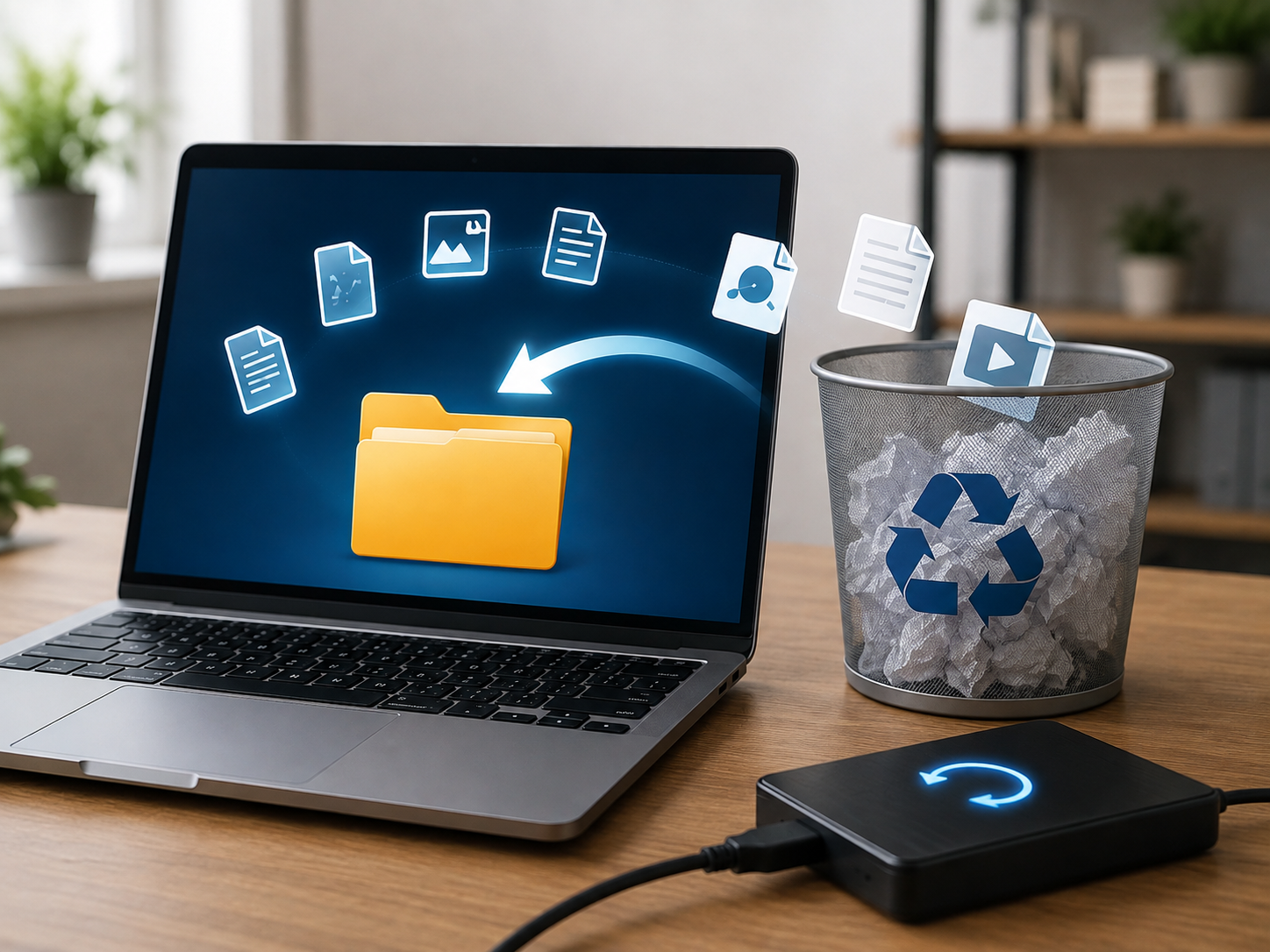
Iedereen maakt het wel eens mee: u verwijdert per ongeluk een belangrijk document, een map met foto’s of een Excel-bestand waar u uren aan heeft gewerkt. Dat kan voor veel stress zorgen, zeker wanneer u denkt dat het bestand voorgoed verdwenen is. Gelukkig is dat lang niet altijd het geval. In veel situaties kunt u verwijderde bestanden terughalen of verwijderde bestanden herstellen, mits u snel handelt.
Windows biedt verschillende mogelijkheden om bestanden terug te halen. Daarnaast zijn er betrouwbare programma’s voor data recovery in Windows die verloren bestanden kunnen herstellen. Hoe groter de kans dat de verwijderde gegevens nog niet zijn overschreven, hoe groter de kans op een succesvol herstel.
In deze uitgebreide handleiding leest u hoe u stap voor stap bestanden kunt terughalen, welke herstelmethoden het beste werken en hoe u voorkomt dat belangrijke gegevens definitief verloren gaan.

Waarom verdwijnen bestanden?
Bestanden kunnen om verschillende redenen verdwijnen. Soms verwijdert u zelf per ongeluk een document, maar ook softwareproblemen of defecte hardware kunnen ervoor zorgen dat gegevens niet meer toegankelijk zijn.
Veelvoorkomende oorzaken zijn:
- Per ongeluk op Delete drukken.
- De Prullenbak legen.
- Een fout tijdens een Windows-update.
- Problemen met een SSD of harde schijf.
- Een virus of ransomware.
- Verkeerde synchronisatie met OneDrive.
- Een geformatteerde USB-stick.
- Een beschadigde geheugenkaart.
- Onbedoeld overschrijven van bestanden.
- Een stroomstoring tijdens het opslaan.
Hoe sneller u stopt met het gebruiken van de schijf waarop het bestand stond, hoe groter de kans op succesvol herstel.
Stop direct met het gebruiken van uw computer
Wanneer u merkt dat een belangrijk bestand verdwenen is, is het verstandig om zo min mogelijk nieuwe bestanden op dezelfde schijf op te slaan.
Waarom?
Wanneer Windows nieuwe gegevens opslaat, kunnen de oude gegevens worden overschreven. Daardoor wordt het veel moeilijker om verwijderde bestanden te herstellen.
Doe daarom het volgende:
- Sla geen nieuwe bestanden op.
- Installeer geen nieuwe programma’s.
- Download zo min mogelijk.
- Kopieer geen grote bestanden.
- Voer geen grote Windows-updates uit.
- Start geen schijfopruiming.
- Defragmenteer de schijf niet.
- Maak indien mogelijk eerst een schijfkopie.
Door snel te handelen vergroot u de kans dat uw gegevens nog volledig kunnen worden teruggehaald.
Controleer eerst de Prullenbak
De eenvoudigste oplossing wordt vaak vergeten. Veel verwijderde bestanden staan nog gewoon in de Prullenbak.
Controleer daarom eerst:
- Open de Prullenbak.
- Zoek naar het verwijderde bestand.
- Klik met de rechtermuisknop.
- Kies Terugzetten.
Het bestand wordt automatisch teruggezet naar de oorspronkelijke locatie.
Voor veel gebruikers is dit voldoende om een bestand direct terug te krijgen.
Bestanden terughalen via Bestandsgeschiedenis
Windows beschikt over een handige functie genaamd Bestandsgeschiedenis. Wanneer deze functie vooraf is ingeschakeld, kunt u eerdere versies van bestanden eenvoudig terugzetten.
Zo werkt het:
- Open de map waarin het bestand stond.
- Klik met de rechtermuisknop.
- Kies Eigenschappen.
- Open Vorige versies.
- Selecteer de gewenste versie.
- Klik op Herstellen.
Deze methode werkt alleen wanneer Bestandsgeschiedenis of Systeembeveiliging eerder actief was.
Verwijderde bestanden herstellen met Windows File Recovery
Microsoft biedt gratis het programma Windows File Recovery aan. Hiermee kunt u bestanden terughalen die niet meer in de Prullenbak staan.
Dit programma werkt via de opdrachtprompt en ondersteunt onder andere:
- NTFS-schijven.
- FAT32.
- exFAT.
- USB-sticks.
- SSD’s.
- HDD’s.
- SD-kaarten.
Voor gevorderde gebruikers is dit een krachtig hulpmiddel om bestanden terug te halen in Windows.
Gebruik betrouwbare data recovery-software
Wanneer Windows het bestand niet meer kan herstellen, kunt u gebruikmaken van gespecialiseerde data recovery-programma’s.
Bekende oplossingen zijn:
- Recuva.
- EaseUS Data Recovery Wizard.
- Disk Drill.
- R-Studio.
- Stellar Data Recovery.
- MiniTool Power Data Recovery.
Deze programma’s scannen de schijf op verwijderde gegevens die nog niet zijn overschreven.
Laat de software bij voorkeur eerst een uitgebreide scan uitvoeren voordat u bestanden terugzet.
Bestanden herstellen vanaf een back-up
Heeft u een back-up gemaakt? Dan is dit vaak de snelste en veiligste manier om verloren bestanden terug te zetten.
Controleer bijvoorbeeld:
- OneDrive.
- Google Drive.
- Dropbox.
- Externe harde schijf.
- NAS.
- Windows Backup.
- Time Machine (Mac).
- Bedrijfsback-up.
Steeds meer mensen slaan hun bestanden automatisch op in de cloud. Daardoor is de kans groot dat een eerdere versie nog beschikbaar is.
Verwijderde foto’s terughalen
Foto’s behoren tot de meest waardevolle bestanden op een computer. Gelukkig zijn deze vaak nog goed te herstellen.
Controleer eerst:
- De Prullenbak.
- OneDrive Foto’s.
- Google Foto’s.
- Externe back-ups.
- SD-kaarten.
- Camera-opslag.
Wanneer foto’s definitief verwijderd lijken, kan speciale data recovery-software vaak alsnog uitkomst bieden.
Belangrijk is dat u de geheugenkaart of harde schijf niet meer gebruikt totdat het herstel is uitgevoerd.
Data recovery bij een defecte harde schijf
Soms ligt het probleem niet bij een verwijderd bestand, maar bij een defecte harde schijf of SSD.
Waarschuwingssignalen zijn:
- Tikkende geluiden.
- Zeer trage prestaties.
- Windows start niet meer op.
- De schijf wordt niet herkend.
- Foutmeldingen tijdens het openen van bestanden.
- Regelmatige vastlopers.
- Beschadigde mappen.
- Onleesbare bestanden.
In deze situaties is het verstandig om de computer direct uit te schakelen. Blijf de schijf niet gebruiken, omdat dit de schade kan vergroten.
Wanneer de gegevens erg belangrijk zijn, is professionele data recovery vaak de veiligste keuze.
Bestanden terughalen van een USB-stick of SD-kaart
Niet alleen bestanden op uw computer kunnen verdwijnen. Ook USB-sticks, externe harde schijven en SD-kaarten raken regelmatig beschadigd of worden per ongeluk geformatteerd. Gelukkig is de kans groot dat u ook deze bestanden nog kunt herstellen.
Wanneer u merkt dat bestanden ontbreken op een USB-stick of SD-kaart, is het belangrijk om het opslagmedium direct uit de computer te verwijderen. Gebruik de USB-stick of geheugenkaart niet meer totdat u een herstelpoging heeft gedaan. Iedere nieuwe handeling kan namelijk oude gegevens overschrijven.
Voor het herstellen van bestanden vanaf een USB-stick of SD-kaart kunt u gebruikmaken van betrouwbare data recovery-software. Deze programma’s scannen het opslagmedium op verwijderde bestanden en tonen welke gegevens nog terug te halen zijn.
Bestanden die vaak succesvol kunnen worden hersteld zijn:
- Foto’s
- Video’s
- Word-documenten
- Excel-bestanden
- PDF-bestanden
- Muziekbestanden
- Presentaties
- ZIP-bestanden
Hoe sneller u handelt, hoe groter de kans op een volledig herstel.
Bestanden herstellen via OneDrive
Steeds meer Windows-computers maken automatisch een back-up naar Microsoft OneDrive. Daardoor zijn bestanden soms nog beschikbaar, ook wanneer ze van uw computer zijn verdwenen.
Controleer daarom altijd eerst uw OneDrive-account.
U kunt onder andere kijken naar:
- De OneDrive-prullenbak.
- Vorige versies van bestanden.
- Gedeelde mappen.
- Synchronisatiegeschiedenis.
- Online opgeslagen documenten.
Heeft u een bestand per ongeluk overschreven? Dan kunt u vaak een oudere versie herstellen.
Zo voorkomt u dat u belangrijke documenten definitief kwijtraakt.
Veelgemaakte fouten bij data recovery
Wanneer mensen ontdekken dat zij een belangrijk bestand kwijt zijn, raken zij vaak in paniek. Daardoor worden beslissingen genomen die het herstel juist moeilijker maken.
Veelvoorkomende fouten zijn:
- Nieuwe software installeren op dezelfde schijf.
- Grote bestanden downloaden.
- De computer blijven gebruiken.
- Zelf experimenteren met onbekende herstelprogramma’s.
- De harde schijf formatteren.
- Windows opnieuw installeren.
- De SSD blijven gebruiken.
- Geen back-up maken voordat u begint.
Door deze fouten kunnen verwijderde bestanden definitief worden overschreven.
Blijf daarom rustig en kies eerst de juiste herstelmethode.
Wat als uw computer niet meer opstart?
Soms kunt u niet meer bij uw bestanden omdat Windows helemaal niet meer opstart. Dat betekent gelukkig niet direct dat uw gegevens verloren zijn.
Afhankelijk van de oorzaak zijn er verschillende mogelijkheden om uw bestanden alsnog veilig te stellen.
Mogelijke oplossingen zijn:
- Opstarten via een herstel-USB.
- De harde schijf aansluiten op een andere computer.
- Een Linux Live USB gebruiken.
- Windows Herstelomgeving openen.
- Professionele data recovery inzetten.
Vaak kunnen documenten, foto’s en andere persoonlijke bestanden nog worden gekopieerd voordat Windows opnieuw wordt geïnstalleerd.
Professionele data recovery inschakelen
Niet iedere situatie is zelf op te lossen. Wanneer een harde schijf fysieke schade heeft of belangrijke bedrijfsgegevens bevat, is professionele hulp vaak de verstandigste keuze.
Professionele data recovery is aan te raden wanneer:
- De harde schijf tikkende geluiden maakt.
- De computer de schijf niet meer herkent.
- Er sprake is van waterschade.
- De computer is gevallen.
- De SSD ernstige fouten vertoont.
- Bedrijfskritische bestanden zijn verdwenen.
- Er sprake is van ransomware.
- Zelf herstelpogingen geen resultaat geven.
Hoe eerder u professionele hulp inschakelt, hoe groter de kans op een succesvol herstel.
Voorkomen is beter dan genezen
Hoewel veel bestanden kunnen worden hersteld, blijft voorkomen altijd beter dan genezen. Met een goede back-upstrategie voorkomt u veel stress en dataverlies.
Enkele praktische tips:
- Maak dagelijks automatisch een back-up.
- Gebruik een externe harde schijf.
- Synchroniseer belangrijke bestanden met OneDrive.
- Controleer regelmatig of uw back-ups werken.
- Gebruik een betrouwbare antivirusoplossing.
- Houd Windows up-to-date.
- Vervang oude harde schijven op tijd.
- Gebruik een UPS bij belangrijke computers.
Een goede back-up kost weinig tijd, maar kan u veel problemen besparen.
Bescherm uw bestanden tegen toekomstig dataverlies
Een veilige computeromgeving bestaat uit meer dan alleen antivirussoftware. Door slim om te gaan met uw bestanden en regelmatig onderhoud uit te voeren, verkleint u de kans op gegevensverlies aanzienlijk.
Denk hierbij aan:
- Automatische cloudback-ups.
- Versiebeheer van documenten.
- Regelmatige controles van de gezondheid van uw SSD of harde schijf.
- Veilige wachtwoorden en tweestapsverificatie.
- Updates van Windows en programma’s.
- Betrouwbare opslagmedia.
- Bewaren van een extra back-up op een andere locatie.
Door deze maatregelen te combineren bent u beter beschermd tegen hardwarestoringen, menselijke fouten en cyberaanvallen.
Waarom kiezen voor Quickly ICT?
Bent u een belangrijk bestand kwijt of lukt het niet om verwijderde bestanden terug te halen? Dan staat Quickly ICT voor u klaar.
Wij helpen zowel particulieren als bedrijven bij uiteenlopende problemen op het gebied van data recovery en computeronderhoud.
Onze diensten omvatten onder andere:
- Verwijderde bestanden terughalen.
- Verwijderde bestanden herstellen.
- Data recovery Windows.
- Herstel van USB-sticks en externe harde schijven.
- Back-ups instellen.
- OneDrive-configuratie.
- Computerhulp aan huis.
- Hulp op afstand.
- Computeronderhoud.
- Advies over veilige opslag van gegevens.
Wij onderzoeken eerst de oorzaak van het probleem en kiezen vervolgens de meest geschikte herstelmethode. Zo vergroten we de kans dat uw waardevolle bestanden behouden blijven.
📞 Telefoon: 085 060 8016
💬 WhatsApp: 085 060 8016
Conclusie
Een bestand kwijt op uw computer betekent gelukkig niet altijd dat het voorgoed verdwenen is. In veel gevallen kunt u verwijderde bestanden terughalen met de Prullenbak, Bestandsgeschiedenis, OneDrive, Windows File Recovery of gespecialiseerde data recovery-software voor Windows.
Het belangrijkste is om snel te handelen en de schijf zo min mogelijk te gebruiken. Daarmee vergroot u de kans dat verwijderde gegevens nog volledig kunnen worden hersteld.
Door regelmatig back-ups te maken en gebruik te maken van cloudopslag voorkomt u bovendien veel problemen in de toekomst.
Komt u er zelf niet uit of zijn uw bestanden erg belangrijk? Quickly ICT helpt u graag met professionele ondersteuning bij verwijderde bestanden herstellen, bestanden terughalen in Windows en data recovery. Neem gerust contact met ons op voor deskundig advies of directe hulp aan huis of op afstand.

Verwijderde bestanden terughalen
Per ongeluk een document, foto of map verwijderd? Met de juiste aanpak kunt u vaak verwijderde bestanden terughalen voordat ze definitief verloren zijn. Hoe sneller u handelt, hoe groter de kans dat verwijderde bestanden terughalen succesvol is. Bij Quickly ICT helpen wij zowel particulieren als bedrijven met het veilig verwijderde bestanden terughalen van Windows-computers.
Verwijderde bestanden herstellen
In veel gevallen is het mogelijk om verwijderde bestanden herstellen met behulp van professionele herstelsoftware of een back-up. Zelfs wanneer de Prullenbak al is geleegd, zijn er vaak nog mogelijkheden om verwijderde bestanden herstellen uit te voeren. Onze ICT-specialisten onderzoeken uw opslagmedium zorgvuldig om de kans op succesvol herstel te vergroten.
Bestanden terughalen Windows
Bent u belangrijke documenten kwijt? Met de juiste technieken kunt u bestanden terughalen Windows zonder verdere schade aan uw harde schijf of SSD. Wij hebben ruime ervaring met bestanden terughalen Windows en adviseren u direct over de beste herstelmethode voor uw situatie.
Data recovery Windows
Professionele data recovery Windows kan uitkomst bieden wanneer bestanden zijn verwijderd, een harde schijf defect raakt of Windows niet meer opstart. Dankzij gespecialiseerde software en jarenlange ervaring voeren wij data recovery Windows veilig en zorgvuldig uit, zodat de kans op gegevensverlies zo klein mogelijk blijft.
Bestand kwijt computer
Bent u een bestand kwijt computer en kunt u het nergens meer vinden? Wacht dan met het opslaan van nieuwe bestanden, zodat overschrijving wordt voorkomen. Of u nu een bestand kwijt computer bent door een fout, crash of virus, Quickly ICT helpt u snel met het terugvinden en herstellen van uw belangrijke gegevens.
Veelgestelde vragen over verwijderde bestanden terughalen