Computerhulp bij IT-problemen
Blauw scherm oplossen Windows
Blauw scherm oplossen Windows – Complete gids van Quickly ICT
Waarom krijg je een blauw scherm in Windows?
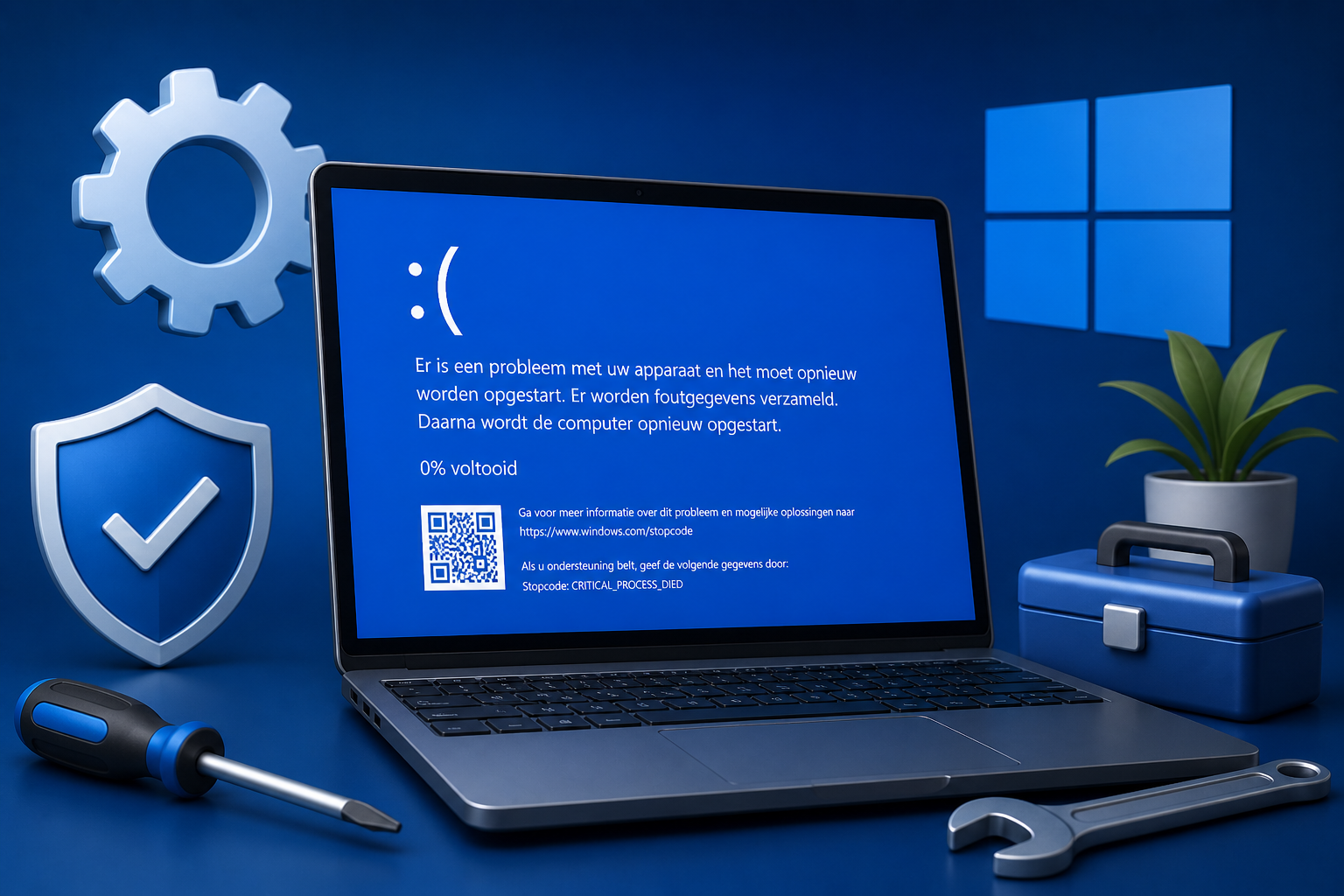
Een blauw scherm, ook wel bekend als de “Blue Screen of Death” (BSOD), is één van de meest frustrerende problemen voor computergebruikers. Het verschijnt plotseling en zorgt ervoor dat je computer opnieuw opstart of vastloopt. Dit probleem komt vaak voor in Windows 10 en Windows 11 en kan verschillende oorzaken hebben.
Het blauwe scherm is eigenlijk een beveiligingsmechanisme van Windows. Wanneer het systeem een ernstige fout detecteert, stopt het automatisch om verdere schade te voorkomen. Dit betekent dat er meestal een probleem is met hardware, drivers of software.
Bij Quickly ICT helpen we dagelijks klanten met dit probleem. Gelukkig zijn er duidelijke stappen om een blauw scherm in Windows op te lossen.
Meest voorkomende oorzaken van een blauw scherm Windows
Problemen met drivers
Drivers zorgen ervoor dat hardware correct samenwerkt met Windows. Verouderde of corrupte drivers zijn een van de grootste oorzaken van een BSOD.
Hardware problemen
Defecte onderdelen zoals RAM, harde schijf of moederbord kunnen een blauw scherm veroorzaken. Vooral bij oudere computers komt dit vaak voor.
Oververhitting
Wanneer je computer te warm wordt, kan dit leiden tot systeemfouten en crashes. Een slecht werkende ventilator of stofophoping speelt hierbij vaak een rol.
Malware of virussen
Kwaadaardige software kan systeembestanden beschadigen en crashes veroorzaken.
Windows updates of fouten
Soms veroorzaakt een update problemen met compatibiliteit, wat kan leiden tot een blauw scherm.
Blauw scherm oplossen Windows – eerste stappen
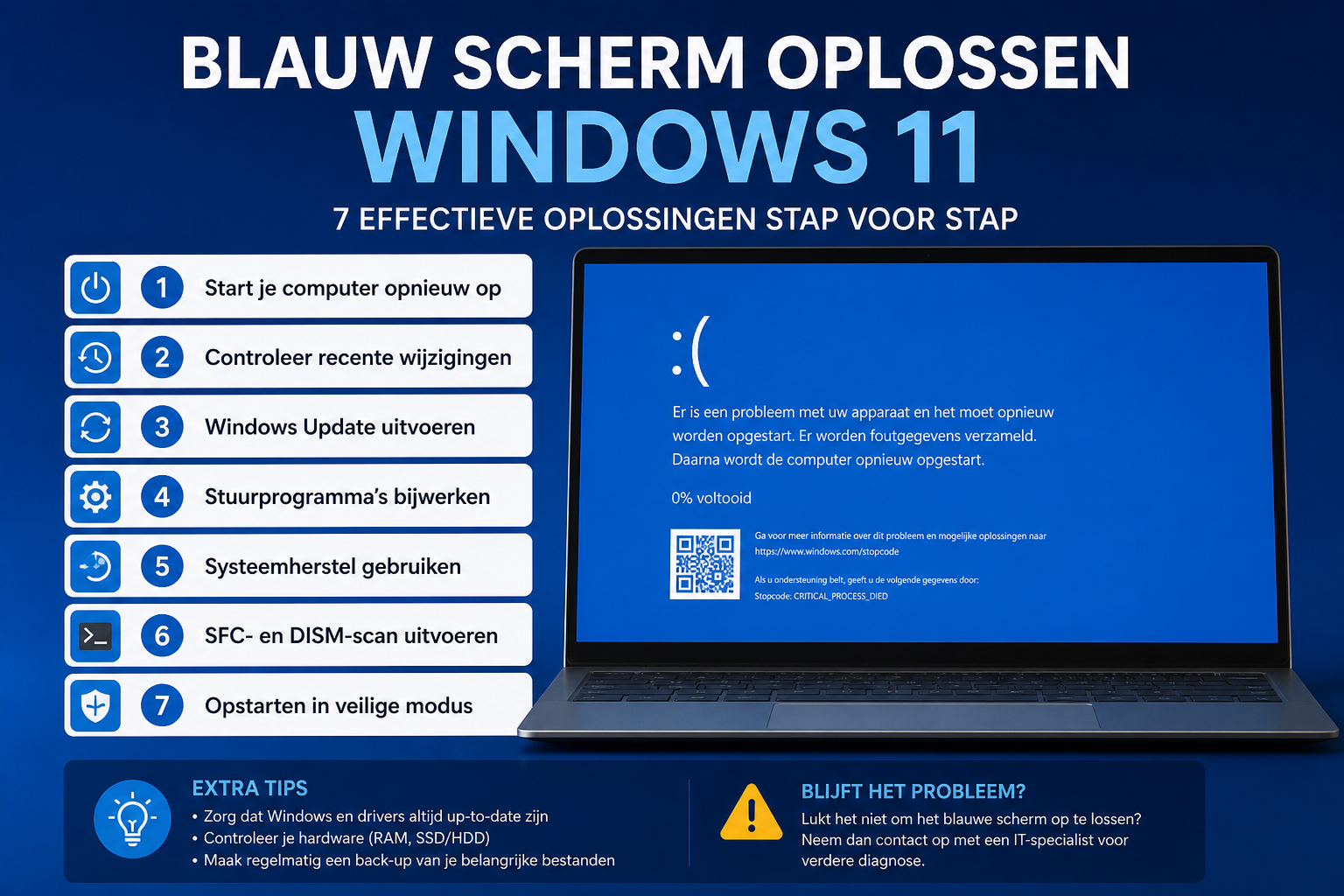
1. Herstart je computer
Soms is een BSOD eenmalig en verdwijnt het probleem na een herstart.
2. Noteer de foutcode
Op het blauwe scherm staat vaak een foutmelding zoals:
- IRQL_NOT_LESS_OR_EQUAL
- CRITICAL_PROCESS_DIED
- MEMORY_MANAGEMENT
Deze codes helpen bij het vinden van de oorzaak.
3. Start op in veilige modus
Veilige modus laadt alleen essentiële onderdelen van Windows.
Zo doe je dat:
- Houd Shift ingedrukt bij herstart
- Kies Probleemoplossing → Geavanceerde opties → Opstartinstellingen
Drivers controleren en updaten
Verouderde drivers zijn een veelvoorkomende oorzaak.
Zo controleer je drivers:
- Open Apparaatbeheer
- Zoek naar gele waarschuwingstekens
- Update drivers handmatig of automatisch
Windows updates uitvoeren
Zorg ervoor dat je Windows volledig up-to-date is. Updates lossen vaak bugs en fouten op die BSOD veroorzaken.
Hardware controleren
RAM testen
Gebruik Windows Memory Diagnostic om je geheugen te testen.
Harde schijf controleren
Gebruik CHKDSK om fouten op je schijf te detecteren.
Malware verwijderen
Voer een volledige scan uit met antivirussoftware om schadelijke bestanden te verwijderen.
Systeemherstel gebruiken
Als het probleem recent is ontstaan, kun je je systeem herstellen naar een eerder punt.
Geavanceerde oplossingen
Systeembestanden herstellen
Gebruik de volgende opdracht in de opdrachtprompt:
sfc /scannowDISM tool gebruiken
DISM /Online /Cleanup-Image /RestoreHealthWindows opnieuw installeren
Als niets werkt, kan een schone installatie de beste oplossing zijn.
Hoe voorkom je een blauw scherm?
- Houd drivers up-to-date
- Installeer alleen betrouwbare software
- Zorg voor goede koeling
- Voer regelmatig onderhoud uit
- Gebruik antivirus software
Wanneer Quickly ICT inschakelen?
Schakel Quickly ICT in als:
- Het blauwe scherm blijft terugkomen
- Je geen oorzaak kunt vinden
- Je hardwareproblemen vermoedt
- Je data veilig wilt houden
Wij bieden snelle diagnose en professionele oplossingen.
📞 Telefoon: 085 060 8016
💬 WhatsApp: 085 060 8016
Waarom kiezen voor Quickly ICT?
- Snelle en betrouwbare service
- Betaalbare reparaties
- Deskundige IT-specialisten
- Persoonlijke ondersteuning
Wij zorgen ervoor dat jouw computer weer stabiel werkt zonder crashes.
Veelgestelde vragen over blauw scherm oplossen Windows