Computerhulp bij IT-problemen
Windows opnieuw installeren uitleg
Windows opnieuw installeren uitleg – stap voor stap gids
Wilt u Windows opnieuw installeren omdat uw computer traag is geworden, vastloopt of fouten geeft? Dan bent u niet de enige. Veel mensen kiezen ervoor om Windows opnieuw te installeren om hun computer weer snel, schoon en stabiel te maken. Het opnieuw installeren van Windows kan veel problemen oplossen en zorgt ervoor dat uw computer weer als nieuw aanvoelt.
In deze uitgebreide gids van Quickly ICT leggen we stap voor stap uit hoe u Windows opnieuw installeert, waar u op moet letten en wanneer het verstandig is om hulp in te schakelen.
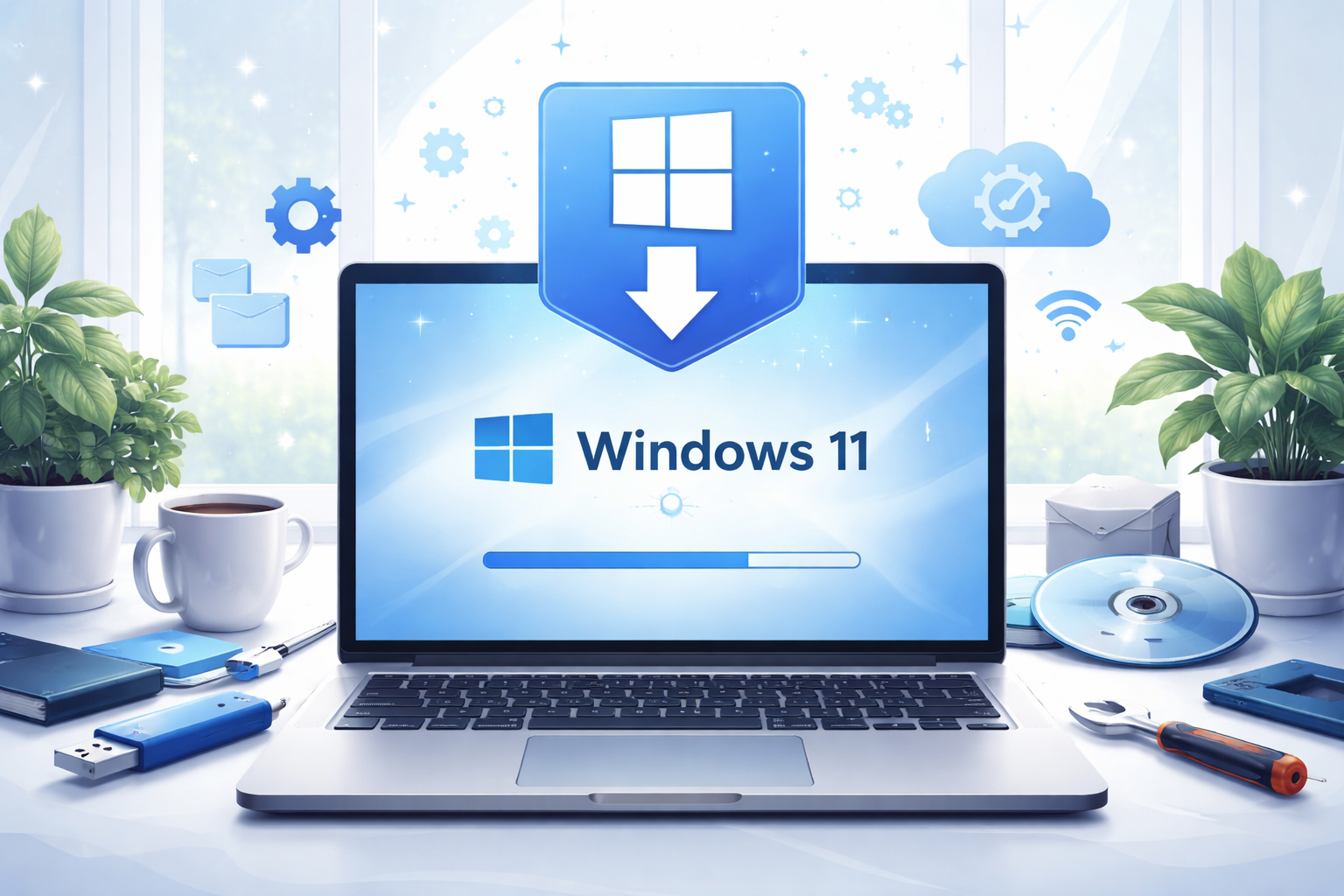
Waarom Windows opnieuw installeren?
Er zijn verschillende redenen waarom mensen ervoor kiezen om Windows opnieuw te installeren. Na verloop van tijd kan een computer trager worden door software, updates en bestanden die zich opstapelen.
Veelvoorkomende redenen:
- Computer is traag
- Veel foutmeldingen
- Virussen of malware
- Software werkt niet meer goed
- Windows start niet goed op
Door Windows opnieuw te installeren begint u met een “schone lei”.
Wat gebeurt er bij Windows opnieuw installeren?
Wanneer u Windows opnieuw installeert, wordt het besturingssysteem volledig opnieuw geplaatst. Dit betekent dat:
- Oude bestanden kunnen worden verwijderd
- Programma’s opnieuw geïnstalleerd moeten worden
- Instellingen worden teruggezet
Daarom is het belangrijk om eerst een goede voorbereiding te doen.
Stap 1: Maak een back-up van uw bestanden
Voordat u begint met het opnieuw installeren van Windows, is het essentieel om een back-up te maken.
Denk aan:
- Foto’s
- Documenten
- Video’s
- E-mails
Gebruik een externe harde schijf of cloud opslag om uw bestanden veilig te bewaren.
Stap 2: Zorg voor een Windows installatiebestand
U heeft een installatiebestand nodig om Windows opnieuw te installeren. Dit kan via:
- Een USB-stick
- Windows installatie tool
- Microsoft website
Een USB-stick van minimaal 8 GB wordt aanbevolen.
Stap 3: Start de installatie
Plaats de USB-stick in uw computer en start deze opnieuw op. Tijdens het opstarten kiest u voor het opstarten vanaf de USB.
Vervolgens start het Windows installatieproces.
Stap 4: Kies installatie opties
Tijdens de installatie krijgt u verschillende opties:
- Upgrade (bestanden behouden)
- Schone installatie (alles verwijderen)
Voor de beste prestaties wordt vaak een schone installatie aanbevolen.
Stap 5: Voltooi de installatie
Volg de stappen op het scherm:
- Kies taal en regio
- Maak een account aan
- Stel instellingen in
Na installatie wordt Windows automatisch gestart.
Stap 6: Installeer drivers en updates
Na de installatie is het belangrijk om:
- Windows updates te installeren
- Drivers te controleren
- Software opnieuw te installeren
Dit zorgt ervoor dat uw computer optimaal werkt.
Voordelen van Windows opnieuw installeren
Het opnieuw installeren van Windows heeft veel voordelen:
- Computer wordt sneller
- Minder fouten en crashes
- Geen overbodige bestanden
- Betere prestaties
Veel computers voelen na installatie weer als nieuw.
Wanneer moet u Windows opnieuw installeren?
Het is verstandig om Windows opnieuw te installeren wanneer:
- Uw computer erg traag is
- U veel problemen ervaart
- Virussen niet te verwijderen zijn
- Windows niet goed opstart
In deze situaties is een herinstallatie vaak de beste oplossing.
Veelgemaakte fouten bij Windows opnieuw installeren
Geen back-up maken
Een veelgemaakte fout is het vergeten van een back-up. Hierdoor kunnen belangrijke bestanden verloren gaan.
Verkeerde installatie kiezen
Sommige gebruikers kiezen per ongeluk de verkeerde optie, waardoor bestanden verloren gaan.
Drivers vergeten
Na installatie ontbreken soms belangrijke drivers, waardoor hardware niet goed werkt.
Windows opnieuw installeren laten doen door Quickly ICT
Wilt u liever geen risico nemen? Dan kan Quickly ICT u helpen met:
- Windows opnieuw installeren
- Back-up maken
- Data herstellen
- Computer optimaliseren
- Software installeren
Zo bent u verzekerd van een snelle en veilige installatie.
📞 Telefoon: 085 060 8016
💬 WhatsApp: 085 060 8016
Tips om uw computer snel te houden na installatie
Na het opnieuw installeren van Windows wilt u natuurlijk dat uw computer snel blijft.
Tips:
- Installeer alleen noodzakelijke programma’s
- Houd Windows up-to-date
- Gebruik antivirus software
- Ruim regelmatig bestanden op
Zo blijft uw computer optimaal werken.
Veelgestelde vragen over Windows opnieuw installeren
Bekijk ook eens:
Windows opnieuw installeren of computer opnieuw installeren? Dit moet u weten
Wilt u Windows opnieuw installeren omdat uw computer traag is geworden of problemen geeft? In veel gevallen is het verstandig om ook uw computer opnieuw installeren te overwegen voor de beste prestaties. Door Windows opnieuw installeren uit te voeren, verwijdert u fouten en oude bestanden die uw systeem vertragen. Wanneer u daarnaast uw computer opnieuw installeren laat uitvoeren, begint u met een volledig schone en snelle omgeving. Veel gebruikers kiezen ervoor om eerst Windows opnieuw installeren te proberen voordat ze hun hele systeem aanpakken. Toch kan een volledige computer opnieuw installeren vaak zorgen voor een nog stabieler resultaat. Het proces van Windows opnieuw installeren is relatief eenvoudig, maar vereist wel een goede voorbereiding. Heeft u hulp nodig bij het computer opnieuw installeren? Quickly ICT helpt u graag om uw systeem weer snel en betrouwbaar te maken.