Computerhulp bij IT-problemen
Printer offline oplossen
Printer offline oplossen: 12 effectieve oplossingen om je printer weer online te krijgen
Heb je een melding gekregen dat je printer offline is, terwijl deze gewoon aan staat? Dan ben je zeker niet de enige. Het probleem “printer offline” komt regelmatig voor bij zowel particuliere gebruikers als bedrijven. Gelukkig is het vaak eenvoudiger op te lossen dan je denkt.
In deze uitgebreide gids van Quickly ICT leggen we stap voor stap uit hoe je een printer die offline staat weer online krijgt. We behandelen de meest voorkomende oorzaken, praktische oplossingen en preventieve tips om toekomstige problemen te voorkomen.
Of je nu een HP-printer, Canon-printer, Epson-printer of Brother-printer gebruikt, deze oplossingen werken in de meeste situaties.
Waarom staat mijn printer offline?
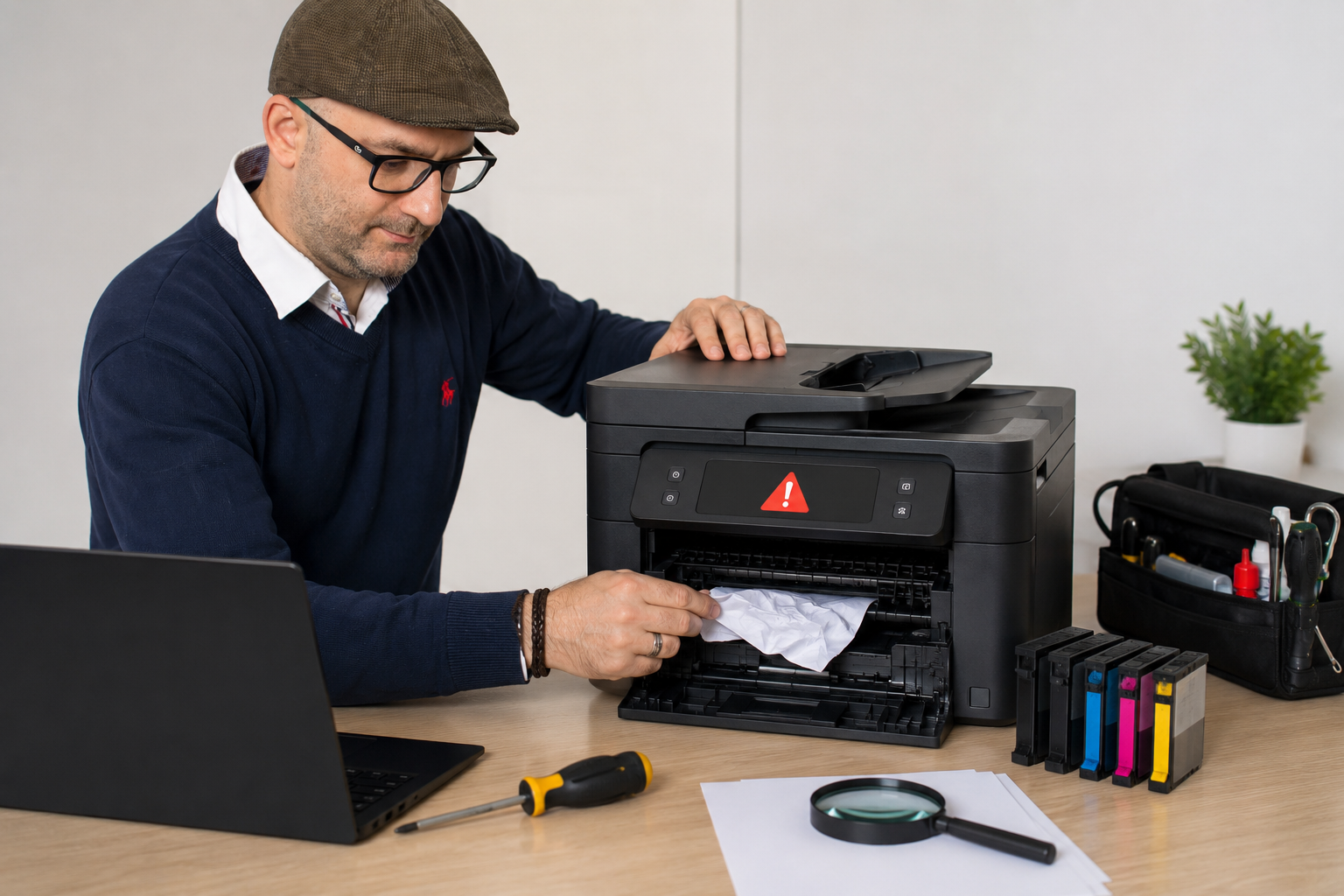
Voordat je begint met het oplossen van het probleem, is het belangrijk om te begrijpen waarom een printer offline kan verschijnen.
Veelvoorkomende oorzaken zijn:
- Verbroken wifi-verbinding
- Problemen met printerdrivers
- Vastgelopen afdrukwachtrij
- Verkeerde printerinstellingen
- Windows-updates
- Netwerkproblemen
- Verouderde firmware
- Defecte USB-kabel
Wanneer één van deze problemen optreedt, kan Windows de printer niet meer correct bereiken en verschijnt de melding “Printer offline”.
Hoe controleer je of je printer daadwerkelijk offline is?
Voordat je instellingen gaat wijzigen, controleer je eerst de status van de printer.
Controleer het printerdisplay
Veel moderne printers beschikken over een scherm waarop netwerkproblemen direct zichtbaar zijn.
Controleer:
- Wifi-status
- Foutmeldingen
- Waarschuwingen
- Papierstoringen
- Toner- of inktmeldingen
Soms blijkt de printer niet offline te zijn, maar wordt het afdrukproces tegengehouden door een andere foutmelding.
Controleer de verbinding met de computer
Controleer of:
- De printer aan staat
- De USB-kabel correct is aangesloten
- De printer verbonden is met hetzelfde netwerk als de computer
Een eenvoudige controle kan veel tijd besparen.
Oplossing 1: Start de printer opnieuw op
De eenvoudigste oplossing is vaak ook de meest effectieve.
Waarom werkt opnieuw opstarten?
Printers bouwen tijdelijke processen op die soms vastlopen.
Door de printer volledig uit te schakelen:
- Zet de printer uit
- Trek de stekker uit het stopcontact
- Wacht minimaal 60 seconden
- Sluit alles opnieuw aan
- Start de printer opnieuw op
Vaak verdwijnt de offline melding direct.
Oplossing 2: Controleer de wifi-verbinding
Bij draadloze printers ontstaat het probleem vaak door een onderbroken netwerkverbinding.
Controleer het wifi-signaal
Controleer of:
- Wifi actief is
- De printer verbonden is met het juiste netwerk
- Het netwerk niet recent gewijzigd is
Na een wijziging van modem of router moet de printer soms opnieuw worden verbonden.
Verbind de printer opnieuw met wifi
Ga naar:
Instellingen → Netwerk → Wifi-instellingen
Selecteer vervolgens opnieuw jouw netwerk en voer het wachtwoord in.
Oplossing 3: Zet “Printer offline gebruiken” uit
Dit is één van de meest voorkomende oorzaken binnen Windows.
Zo controleer je deze instelling
Ga naar:
Instellingen → Printers en scanners
Selecteer jouw printer.
Klik op:
“Afdrukwachtrij openen”
Ga vervolgens naar:
Printer → Printer offline gebruiken
Controleer of dit vinkje uit staat.
Wanneer deze optie actief is, blijft Windows de printer als offline beschouwen.
Oplossing 4: Stel de printer opnieuw in als standaardprinter
Windows kan soms automatisch een andere printer selecteren.
Printer als standaard instellen
Ga naar:
Instellingen → Printers en scanners
Selecteer jouw printer.
Klik op:
“Als standaard instellen”
Hierdoor weet Windows welke printer gebruikt moet worden.
Oplossing 5: Wis de afdrukwachtrij
Een vastgelopen afdruktaak kan alle volgende afdrukopdrachten blokkeren.
Afdrukwachtrij leegmaken
Open:
Printers en scanners → Printer → Wachtrij openen
Verwijder vervolgens:
- Vastgelopen documenten
- Geannuleerde opdrachten
- Dubbele afdruktaken
Start daarna de printer opnieuw.
Oplossing 6: Herstart de Print Spooler-service
De Print Spooler is verantwoordelijk voor het verwerken van afdrukopdrachten.
Print Spooler opnieuw starten
Druk op:
Windows + R
Typ:
services.msc
Zoek vervolgens:
Print Spooler
Klik op:
Opnieuw starten
Dit lost verrassend veel printerproblemen op.
Oplossing 7: Update de printerdriver
Verouderde drivers veroorzaken regelmatig offline meldingen.
Waarom zijn drivers belangrijk?
Drivers zorgen voor de communicatie tussen Windows en de printer.
Wanneer deze verouderd zijn, kunnen verbindingsproblemen ontstaan.
Nieuwe drivers installeren
Download altijd de nieuwste drivers via:
- HP Support
- Canon Support
- Epson Support
- Brother Support
Of bezoek de officiële website van jouw printerfabrikant.
Oplossing 8: Verwijder en voeg de printer opnieuw toe
Soms raakt de configuratie beschadigd.
Printer verwijderen
Ga naar:
Instellingen → Printers en scanners
Klik op:
Apparaat verwijderen
Printer opnieuw toevoegen
Klik vervolgens op:
Printer toevoegen
Windows detecteert meestal automatisch de juiste printer.
Oplossing 9: Controleer het IP-adres van de printer
Netwerkprinters krijgen vaak een dynamisch IP-adres.
Wanneer dit verandert, kan Windows de printer niet meer vinden.
IP-adres controleren
Druk een netwerkrapport af vanuit de printer.
Controleer:
- IP-adres
- Gateway
- Netwerkstatus
Vergelijk dit met de instellingen op de computer.
Oplossing 10: Controleer Windows-updates
Na een Windows-update kunnen printerinstellingen veranderen.
Updates installeren
Ga naar:
Instellingen → Windows Update
Controleer op:
- Nieuwe updates
- Optionele driver-updates
Installeer alle beschikbare updates.
Oplossing 11: Controleer firewall- en antivirusinstellingen
Soms blokkeert beveiligingssoftware de communicatie met de printer.
Tijdelijk testen
Schakel tijdelijk uit:
- Antivirussoftware
- Firewall
Werkt de printer daarna wel?
Dan moet je een uitzondering toevoegen voor de printer.
Oplossing 12: Herstel fabrieksinstellingen van de printer
Wanneer niets helpt, kan een volledige reset uitkomst bieden.
Fabrieksreset uitvoeren
Ga naar:
Instellingen → Onderhoud → Fabrieksinstellingen herstellen
Let op:
Je moet daarna vaak opnieuw:
- Wifi instellen
- Accounts koppelen
- Netwerkinstellingen configureren
Printer offline oplossen bij HP-printers
HP-printers beschikken vaak over HP Smart.
Handige oplossingen:
- HP Print and Scan Doctor gebruiken
- HP Smart opnieuw installeren
- Firmware updaten
Deze tools lossen veel problemen automatisch op.
Printer offline oplossen bij Canon-printers
Bij Canon-printers ligt de oorzaak vaak bij:
- Wifi-instellingen
- IJ Network Tool
- Verouderde drivers
Controleer deze onderdelen eerst.
Printer offline oplossen bij Epson-printers
Controleer bij Epson-printers:
- Epson Status Monitor
- Netwerkverbinding
- Printerpoortinstellingen
Printer offline oplossen bij Brother-printers
Brother-printers werken vaak beter wanneer:
- De nieuwste firmware is geïnstalleerd
- De printer opnieuw wordt toegevoegd
- Het IP-adres vast wordt ingesteld
Hoe voorkom je dat je printer opnieuw offline gaat?
Voorkomen is beter dan genezen.
Beste preventieve tips
- Houd drivers up-to-date
- Gebruik een stabiele wifi-verbinding
- Voer firmware-updates uit
- Herstart printer regelmatig
- Gebruik een vast IP-adres
Hierdoor verklein je de kans op toekomstige problemen aanzienlijk.
Wanneer professionele hulp inschakelen?
Lukt het ondanks alle stappen niet om de printer weer online te krijgen?
Dan kan er sprake zijn van:
- Hardwareproblemen
- Netwerkconfiguratieproblemen
- Defecte printmodule
- Firmwarefouten
Quickly ICT helpt particulieren en bedrijven met het oplossen van printerproblemen, netwerkstoringen en IT-vraagstukken.
📞 Telefoon: 085 060 8016
💬 WhatsApp: 085 060 8016
Conclusie: printer offline oplossen hoeft niet moeilijk te zijn
Een printer die offline staat kan frustrerend zijn, maar gelukkig zijn de meeste oorzaken eenvoudig op te lossen. Door de verbinding te controleren, drivers bij te werken, de afdrukwachtrij te legen en de juiste instellingen te controleren, kun je in veel gevallen snel weer printen.
Kom je er niet uit? Dan staat Quickly ICT klaar om je professioneel te ondersteunen.
Veelgestelde vragen over printer offline oplossen