Computerhulp bij IT-problemen
Printer print niet – wat nu?
Printer print niet – wat nu? Complete gids van Quickly ICT
Waarom print mijn printer niet meer?
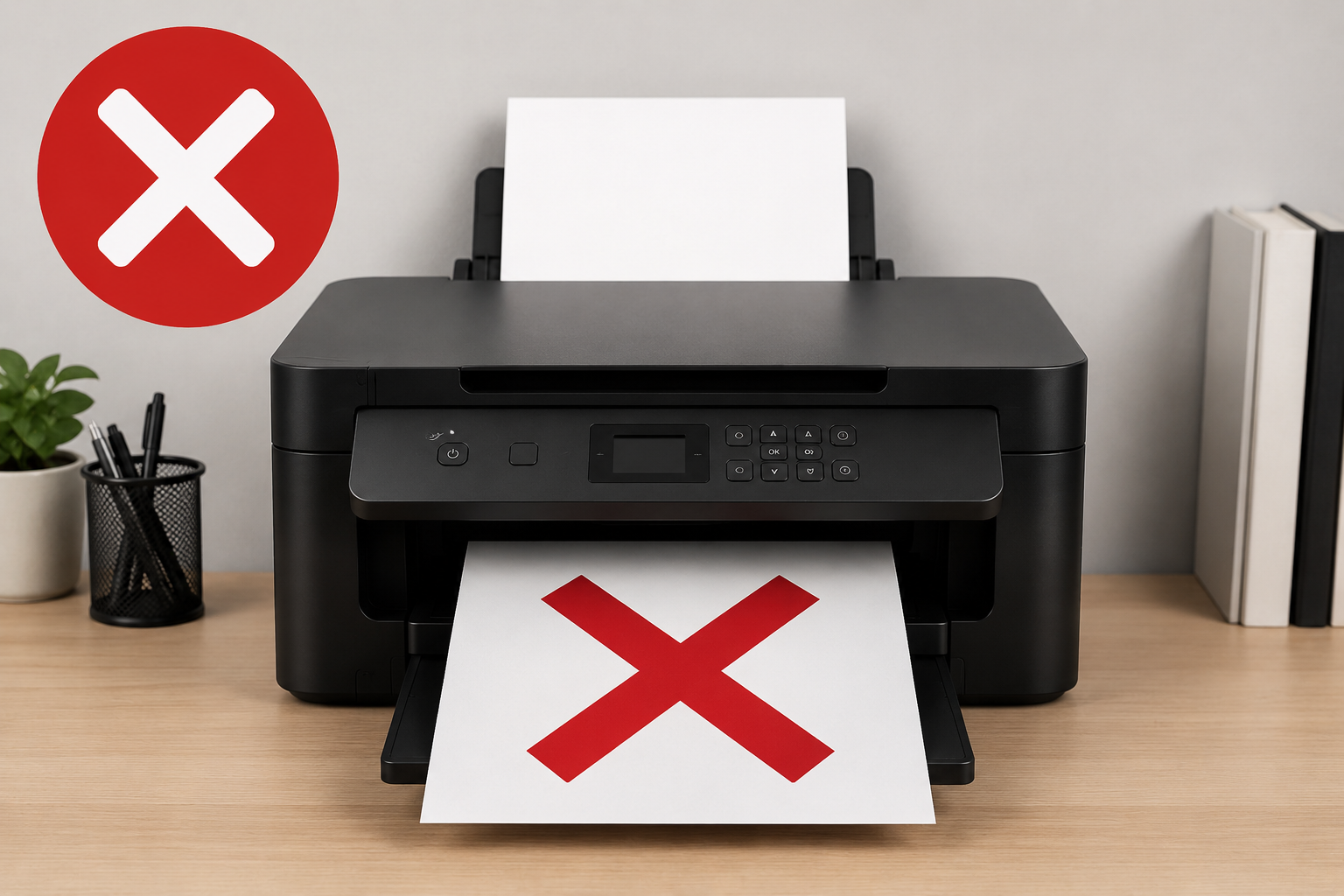
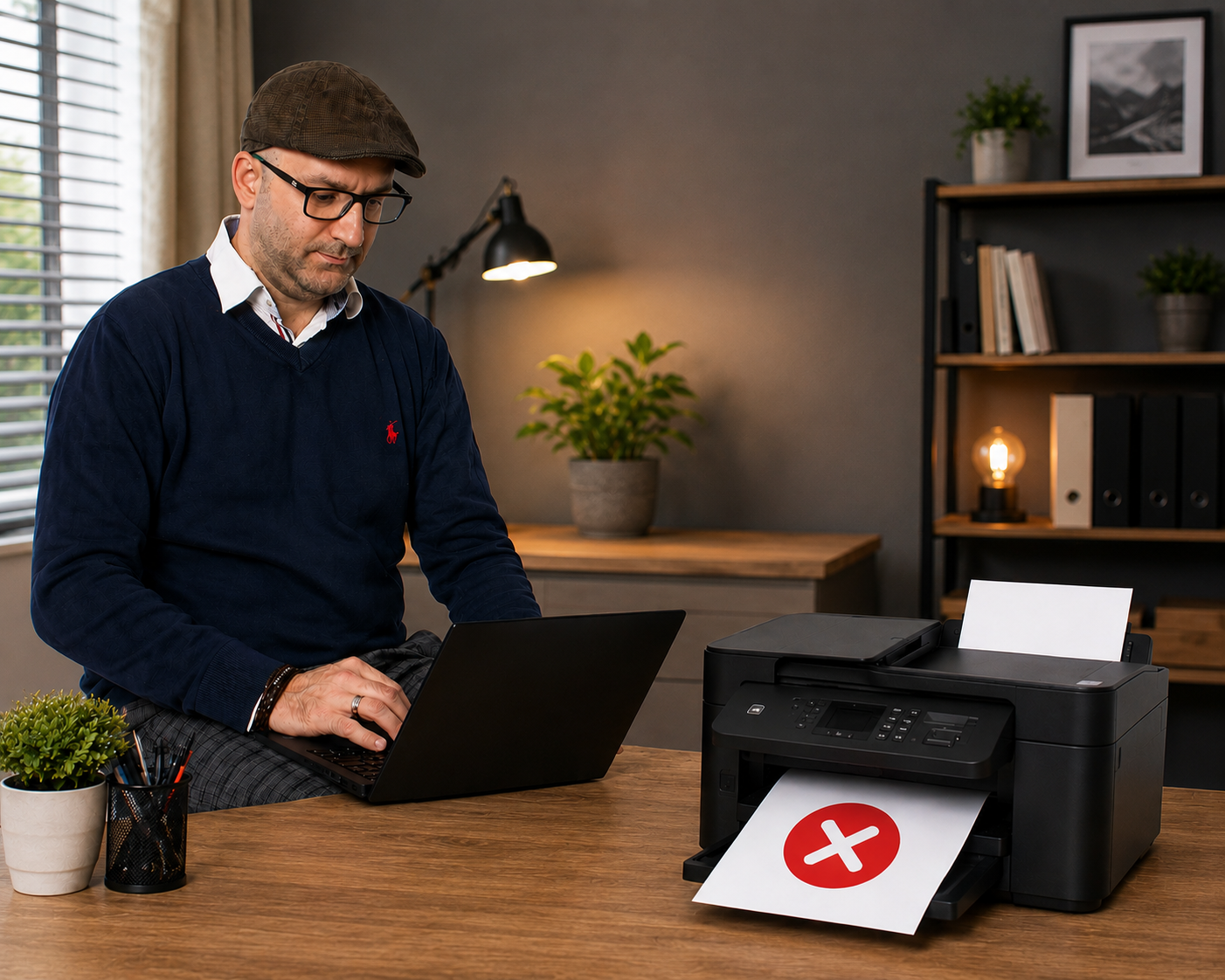
Een printer die niet meer print, is een veelvoorkomend probleem bij zowel thuisgebruikers als bedrijven. Vaak gebeurt het precies op het moment dat je snel een document nodig hebt. Gelukkig betekent een printer die niet print niet direct dat het apparaat kapot is. In veel gevallen ligt de oorzaak bij instellingen, verbindingen, cartridges of softwareproblemen.
Bij Quickly ICT helpen we dagelijks klanten met printerproblemen. Van wifi-printers die offline staan tot vastgelopen printwachtrijen en driverproblemen. In deze uitgebreide gids leggen we stap voor stap uit wat je kunt controleren wanneer je printer niet print.
Veelvoorkomende oorzaken waarom een printer niet print
Printer staat offline
Een van de meest voorkomende oorzaken is dat de printer offline staat in Windows of macOS. Hierdoor worden printopdrachten niet doorgestuurd naar het apparaat.
Controleer daarom altijd eerst of de printer online staat. Vaak kun je dit zien in de printerinstellingen van je computer.
Problemen met wifi of netwerkverbinding
Veel moderne printers werken draadloos via wifi. Wanneer de verbinding wegvalt, kan je computer de printer niet meer bereiken.
Dit gebeurt vaak door:
- Zwak wifi-signaal
- Routerproblemen
- Verkeerd netwerk
- Veranderde wifi-wachtwoorden
Lege of defecte cartridges
Een lege cartridge lijkt logisch, maar printers kunnen ook weigeren te printen wanneer:
- Een cartridge niet goed geplaatst is
- Een cartridge niet origineel is
- De printkop verstopt zit
Vastgelopen printwachtrij
Soms blijven oude printopdrachten hangen. Hierdoor verwerkt de printer geen nieuwe documenten meer.
Driverproblemen
Verouderde of corrupte printerdrivers veroorzaken vaak communicatieproblemen tussen printer en computer.
Printer print niet – eerste controles die je moet doen
Controleer of de printer aan staat
Het klinkt simpel, maar controleer altijd:
- Brandt het scherm?
- Zijn er foutmeldingen?
- Knipperen lampjes?
Soms zit het probleem simpelweg in de stroomvoorziening.
Controleer kabels en verbindingen
Gebruik je een bekabelde printer? Controleer dan:
- USB-kabel
- Netwerkkabel
- Stroomadapter
Bij draadloze printers:
- Controleer wifi-verbinding
- Controleer netwerknaam
- Herstart router
Herstart printer en computer
Een simpele herstart lost verrassend veel problemen op.
Volg deze stappen:
- Zet printer uit
- Zet computer uit
- Wacht 30 seconden
- Start alles opnieuw op
Printer offline oplossen in Windows
Printer online zetten
Ga naar:
- Configuratiescherm
- Apparaten en printers
- Klik met rechtermuisknop op printer
Controleer of:
- “Printer offline gebruiken” uitgeschakeld staat
- De juiste printer geselecteerd is
Standaardprinter instellen
Wanneer meerdere printers geïnstalleerd zijn, stuurt Windows soms opdrachten naar de verkeerde printer.
Wifi printer print niet – oplossingen
Controleer wifi-signaal
Een zwak signaal kan de verbinding verbreken.
Oplossingen:
- Plaats printer dichter bij router
- Gebruik wifi-versterker
- Vermijd dikke muren
Printer opnieuw verbinden met wifi
Vaak helpt het om:
- Wifi-instellingen te resetten
- Printer opnieuw te verbinden
- Wachtwoord opnieuw in te voeren
Controleer IP-adres van de printer
Bij netwerkprinters is het IP-adres belangrijk. Soms verandert dit automatisch via DHCP.
Printwachtrij leegmaken
Vastgelopen printopdrachten verwijderen
Ga naar:
- Apparaten en printers
- Open wachtrij
- Verwijder alle opdrachten
Print spooler opnieuw starten
Open services.msc en herstart:
- Print Spooler
Dit lost vaak blokkades op.
Printerdrivers opnieuw installeren
Waarom drivers belangrijk zijn
Drivers zorgen voor communicatie tussen computer en printer.
Problemen ontstaan door:
- Verouderde drivers
- Foute updates
- Corrupte bestanden
Drivers opnieuw installeren
- Verwijder huidige printer
- Download nieuwste drivers
- Installeer opnieuw
Gebruik altijd drivers van de officiële fabrikant.
Printer print blanco pagina’s
Mogelijke oorzaken
- Lege cartridge
- Verstopte printkop
- Verkeerde instellingen
Printkop reinigen
Veel printers hebben een automatische reinigingsfunctie.
Voer deze uit via:
- Printerinstellingen
- Onderhoud
- Printkop reinigen
Printer print langzaam
Waarom is mijn printer zo traag?
Oorzaken kunnen zijn:
- Grote bestanden
- Wifi-problemen
- Oude drivers
- Hoge afdrukkwaliteit
Printer sneller maken
- Gebruik conceptmodus
- Update drivers
- Gebruik bekabelde verbinding
Printer maakt fouten tijdens printen
Papierstoring oplossen
Controleer:
- Vastgelopen papier
- Verkeerd papierformaat
- Overvolle papierlade
Foutcodes controleren
Veel printers tonen foutcodes zoals:
- E01
- Paper Jam
- Offline
Zoek deze codes op via fabrikant support.
Printer wordt niet gevonden door computer
Printer opnieuw toevoegen
Ga naar:
- Instellingen
- Apparaten
- Printers toevoegen
Netwerkdetectie inschakelen
Controleer of netwerkdetectie actief staat in Windows.
Problemen met draadloze printers voorkomen
Gebruik stabiele wifi
Plaats je router centraal en vermijd storingsbronnen.
Update firmware van printer
Firmware updates verbeteren:
- Stabiliteit
- Compatibiliteit
- Veiligheid
Gebruik originele cartridges
Goedkope cartridges veroorzaken regelmatig problemen.
Tips om printerproblemen te voorkomen
Gebruik je printer regelmatig
Wanneer printers lang stil staan, drogen cartridges sneller uit.
Houd printer schoon
Stof en vuil veroorzaken storingen.
Controleer updates
Update regelmatig:
- Drivers
- Firmware
- Windows
Gebruik goede cartridges
Kwaliteitsinkt voorkomt verstoppingen en slechte afdrukken.
Wanneer Quickly ICT inschakelen?
Neem contact op als:
- Printer blijft offline
- Printer niet wordt gevonden
- Printkwaliteit slecht blijft
- Wifi printer steeds uitvalt
- Je zakelijke printerproblemen hebt
Quickly ICT helpt snel met installatie, onderhoud en printerproblemen.
📞 Telefoon: 085 060 8016
💬 WhatsApp: 085 060 8016
Waarom kiezen voor Quickly ICT?
Snelle hulp bij printerproblemen
Wij bieden snelle ondersteuning voor:
- Wifi printers
- Netwerkprinters
- Laserprinters
- Inkjetprinters
Deskundige ondersteuning
Onze specialisten helpen bij:
- Installatie
- Drivers
- Netwerkproblemen
- Onderhoud
Betaalbare oplossingen
Geen dure vervanging nodig wanneer een simpele oplossing voldoende is.

Veelgestelde vragen over printer print niet